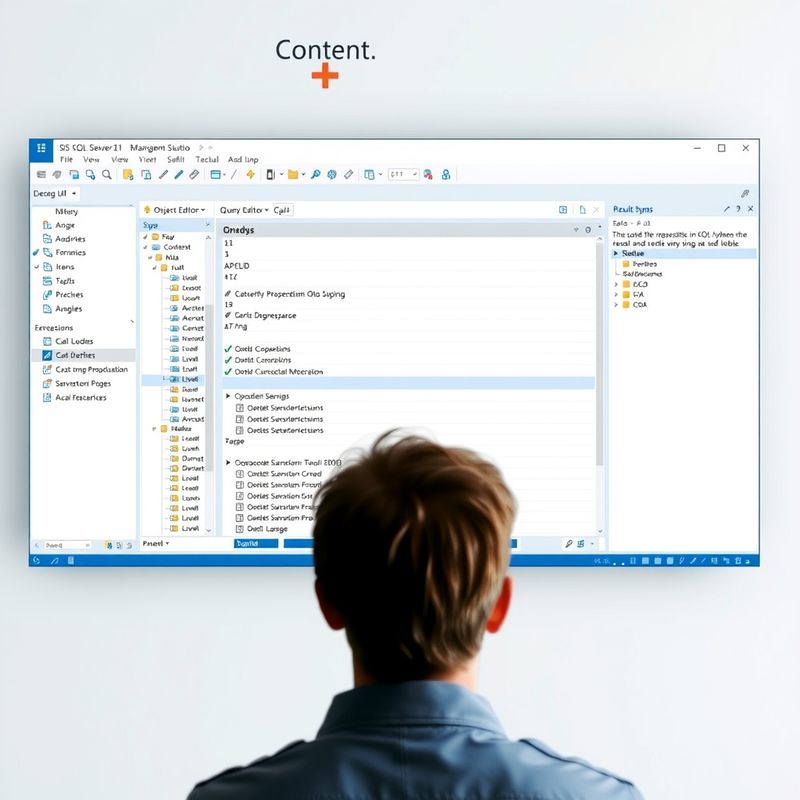
دانلود SQL Server Management Studio ۲۰۲۶ — ابزار جامع مدیریت پایگاه داده SQL


دانلود SQL Server Management Studio ۲۰۲۶ — ابزار جامع مدیریت پایگاه داده SQL
SQL Server Management Studio (SSMS) یک محیط یکپارچه برای مدیریت هرگونه زیرساخت SQL است. با دانلود SSMS میتوانید به راحتی پایگاههای داده SQL Server را توسعه، مدیریت و نگهداری کنید. این ابزار رایگان از مایکروسافت، امکان اتصال به SQL Server از On-premise تا Azure SQL Database را فراهم میآورد.
SQL Server Management Studio (SSMS) ابزاری قدرتمند و رایگان از شرکت مایکروسافت است که به توسعهدهندگان، مدیران پایگاه داده (DBA) و تحلیلگران کمک میکند تا با دیتابیسهای SQL Server به بهترین شکل کار کنند. این محیط توسعه یکپارچه (IDE) دسترسی به مجموعهای جامع از ابزارها را برای پیکربندی، نظارت، عیبیابی و بهینهسازی دیتابیسها فراهم میآورد.
استفاده از SSMS مزایای فراوانی دارد؛ از جمله رابط کاربری بصری و کاربرپسند برای مدیریت سرورها، امکان نوشتن و اجرای کوئریهای SQL، طراحی و ویرایش دیتابیس، و ابزارهای پیشرفته برای مانیتورینگ عملکرد. SSMS به شما امکان میدهد تا با انواع نسخههای SQL Server، از لوکال گرفته تا سرویسهای ابری Azure SQL Database، به راحتی تعامل داشته باشید و عملیات پیچیده را سادهسازی کنید.
برای دانلود SQL Server Management Studio، توصیه میشود همیشه از وبسایت رسمی مایکروسافت استفاده کنید تا از آخرین نسخه و امنیت کامل اطمینان حاصل نمایید. لینکهای مستقیم دانلود برای نسخههای مختلف ویندوز و دسترسی به منابع داخلی در بخش «دانلود SSMS» این مقاله قرار گرفته است تا فرآیند دانلود را برای شما آسان کنیم.


چرا SQL Server Management Studio انتخاب برتر است؟
SQL Server Management Studio به دلیل قابلیتهای گسترده، یکپارچگی عالی با اکوسیستم مایکروسافت و پشتیبانی مداوم، انتخاب اول بسیاری از حرفهایهاست. این ابزار با ارائه قابلیتهایی مانند IntelliSense برای نوشتن سریعتر کد، ابزارهای گرافیکی برای مدیریت اشیاء دیتابیس و امکان اتصال به سرویسهای ابری، کارایی و بهرهوری را به شکل چشمگیری افزایش میدهد. بهعلاوه، رایگان بودن آن یک مزیت رقابتی بزرگ محسوب میشود.
- 🚀 دانلود SQL Server Management Studio
- ⚙️ نصب و راهاندازی
- 🌟 معرفی و امکانات
- 🆚 مقایسه با رقبا
- 💡 ترفندها و نکات حرفهای
- ❓ پرسشهای متداول (FAQ)
🔗 دانلود مستقیم از سایت رسمی
- حجم دانلود: ۶۵۰ مگابایت
- پسوند فایل: .exe (ویندوز)
دانلود برای ویندوز ۶۴ بیتی
دانلود برای ویندوز ۳۲ بیتی
دانلود برای مک
دانلود برای لینوکس (Deb)
دانلود برای لینوکس (RPM)
وبسایت رسمی: https://learn.microsoft.com/en-us/sql/ssms/download-sql-server-management-studio-ssms
🇮🇷 دانلود از منابع داخلی
اگر به سایت رسمی دسترسی ندارید، از لینکهای زیر استفاده کنید:
دانلود از soft98.ir
دانلود از downloadha.com
دانلود از yasdl.com
دانلود از p30download.com
نصب روی ویندوز
- فایل نصب SSMS را از لینکهای بالا دانلود کنید.
- فایل
SSMS-Setup-ENU.exe(یا نام مشابه) را اجرا کرده و گزینه Install را بزنید. - منتظر بمانید تا فرآیند نصب کامل شود. این ممکن است چند دقیقه طول بکشد.
- پس از اتمام نصب، روی دکمه Restart (در صورت نیاز) کلیک کنید یا سیستم را دستی راهاندازی مجدد کنید.
- از منوی Start، SQL Server Management Studio را جستجو و اجرا کنید.
نکات مهم بعد از نصب
پس از نصب SSMS، توصیه میشود حتماً آخرین بهروزرسانیها را از طریق Windows Update یا خود برنامه بررسی و اعمال کنید. این کار به بهبود امنیت، عملکرد و دسترسی به جدیدترین قابلیتها کمک میکند. همچنین، میتوانید افزونهها و ابزارهای جانبی مورد نیاز خود را برای افزایش کارایی SSMS نصب کنید.
ویژگیهای اصلی
- Object Explorer: مدیریت بصری و سلسلهمراتبی تمامی اشیاء دیتابیس مانند جداول، ویوها، پروسیجرها و توابع.
- Query Editor: ویرایشگر قدرتمند SQL با قابلیت IntelliSense، هایلایت سینتکس، و اشکالزدایی کوئریها.
- SQL Server Agent: زمانبندی و مدیریت خودکار وظایف دیتابیس مانند پشتیبانگیری و نگهداری.
- SQL Server Profiler: ابزاری برای رصد و تحلیل فعالیتها و رویدادهای سرور SQL در زمان واقعی.
امکانات پیشرفته
- Performance Dashboard: نمایش گرافیکی عملکرد سرور و دیتابیسها برای شناسایی گلوگاهها.
- Data-tier Application Framework (DAC Fx): مدیریت و استقرار برنامههای لایه داده (DAC) برای انتقال آسانتر دیتابیسها.
- Integration Services (SSIS): ابزارهای گرافیکی برای طراحی، ساخت و مدیریت بستههای ETL (استخراج، تبدیل، بارگذاری داده).
- Reporting Services (SSRS) & Analysis Services (SSAS): یکپارچگی با ابزارهای گزارشگیری و تحلیل داده مایکروسافت برای BI.
| ویژگی | SQL Server Management Studio | DBeaver | DataGrip | Azure Data Studio |
|---|---|---|---|---|
| قیمت | رایگان | نسخه Community رایگان، Enterprise پولی | پولی (اشتراک) | رایگان |
| عملکرد | قوی، جامع، گاهی سنگین | متعادل، انعطافپذیر | فوقالعاده، سریع، قدرتمند | سبک، مدرن، سریع |
| قابلیت توسعه | افزونهها، اسکریپتها | پلاگینها | پلاگینها، اسکریپتنویسی | اکستنشنها |
| پشتیبانی سیستمعامل | فقط ویندوز | ویندوز، macOS، لینوکس | ویندوز، macOS، لینوکس | ویندوز، macOS، لینوکس |
| جامعه کاربری | بسیار بزرگ، پشتیبانی مایکروسافت | بزرگ، متنباز | رو به رشد، حرفهای | رو به رشد، پشتیبانی مایکروسافت |
جمعبندی مقایسه
SQL Server Management Studio (SSMS) ابزاری قدرتمند و رایگان برای مدیریت SQL Server در ویندوز است. اگرچه فقط روی ویندوز کار میکند، اما برای توسعهدهندگان و مدیران پایگاه داده مایکروسافت، انتخابی بینظیر محسوب میشود. رقبایی مانند DBeaver و DataGrip قابلیتهای چندپلتفرمی و پشتیبانی از پایگاه دادههای متنوعتری را ارائه میدهند، در حالی که Azure Data Studio گزینهای سبکتر و مدرنتر از مایکروسافت برای نیازهای جدیدتر است. انتخاب نهایی به سیستمعامل، نیازهای خاص پروژه و ترجیحات شخصی شما بستگی دارد.
میانبرهای کاربردی
- اجرای کوئری:
F5— سریعترین راه برای اجرای دستورات SQL در پنجره کوئری فعال، نتایج را نمایش میدهد. - کومنت کردن کد:
Ctrl + K, Ctrl + C— بخش انتخابشده از کد را به حالت کومنت (توضیح) تبدیل میکند تا در زمان اجرا نادیده گرفته شود. - برداشتن کومنت:
Ctrl + K, Ctrl + U— کومنت را از بخش انتخابشده حذف کرده و کد را دوباره قابل اجرا میکند.
تنظیمات حرفهای
- فعالسازی شماره خطوط: برای دیدن شماره خطوط در ویرایشگر SQL Server Management Studio، به منوی Tools > Options بروید. سپس در بخش Text Editor > All Languages > General، گزینه 'Line numbers' را فعال کنید. این کار به اشکالزدایی و ارجاع به خطوط خاص کمک شایانی میکند.
- ثبت سرورها (Registered Servers): از طریق منوی View > Registered Servers، میتوانید اطلاعات اتصال به سرورهای مختلف SQL را ذخیره کنید. این ویژگی اتصال مجدد به پایگاه دادهها را بدون نیاز به ورود مکرر جزئیات، بسیار آسان و سریع میکند.
- شخصیسازی میانبرها: SQL Server Management Studio به شما امکان میدهد میانبرهای کیبورد را بر اساس سلیقه و نیاز خود تغییر دهید. این کار از طریق Tools > Options > Environment > Keyboard قابل انجام است و بهرهوری شما را افزایش میدهد.
ج: SQL Server Management Studio (SSMS) یک محیط یکپارچه برای مدیریت هرگونه زیرساخت SQL است، از SQL Server گرفته تا Azure SQL Database. این نرمافزار به کاربران امکان میدهد پایگاه دادهها را پیکربندی، مدیریت، توسعه و اداره کنند. SQL Server Management Studio شامل ابزارهای گرافیکی و ویرایشگرهای اسکریپت برای کار با دادهها و اشیاء پایگاه داده است.
س: آیا SQL Server Management Studio رایگان است؟
ج: بله، SQL Server Management Studio یک ابزار رایگان است که توسط مایکروسافت ارائه میشود. این نرمافزار بدون هیچ هزینهای قابل دانلود و استفاده است و ویژگیهای کامل خود را برای مدیریت پایگاه دادههای SQL Server و Azure SQL Database ارائه میدهد.
س: SQL Server Management Studio از چه سیستمعاملهایی پشتیبانی میکند؟
ج: SQL Server Management Studio به طور انحصاری از سیستمعامل ویندوز پشتیبانی میکند. کاربران مک و لینوکس برای مدیریت SQL Server باید از ابزارهای جایگزین مانند Azure Data Studio یا DBeaver استفاده کنند که قابلیتهای مشابهی را در پلتفرمهای مختلف ارائه میدهند.
س: تفاوت SQL Server Management Studio با Azure Data Studio چیست؟
ج: SQL Server Management Studio (SSMS) یک ابزار ویندوزمحور و جامع برای مدیریت SQL Server است، در حالی که Azure Data Studio (ADS) یک ابزار سبکتر، چندپلتفرمی (ویندوز، مک، لینوکس) و مدرنتر است. ADS بر روی توسعه و سناریوهای ابری تمرکز دارد، در حالی که SSMS قابلیتهای مدیریتی عمیقتری برای SQL Server سنتی ارائه میدهد.
س: چگونه میتوان با SQL Server Management Studio به پایگاه داده متصل شد؟
ج: برای اتصال به پایگاه داده با SQL Server Management Studio، پس از باز کردن برنامه، روی دکمه 'Connect' در نوار ابزار یا از منوی File > Connect Object Explorer کلیک کنید. سپس نام سرور، نوع احراز هویت (مثلاً Windows Authentication یا SQL Server Authentication) و در صورت نیاز، نام کاربری و رمز عبور را وارد کرده و روی 'Connect' کلیک کنید. SQL Server Management Studio به شما امکان میدهد به راحتی به سرورهای SQL متصل شوید.
نکته امنیتی: نرمافزارها را همیشه از سایت رسمی یا منابع معتبر دانلود کنید.