آموزش جامع ساخت ویدیو با هوش مصنوعی در ویندوز ۲۰۲۶: از متن تا واقعیت


آموزش جامع ساخت ویدیو با هوش مصنوعی در ویندوز ۲۰۲۶: از متن تا واقعیت
ساخت ویدیو با هوش مصنوعی در ویندوز در سال ۲۰۲۶ دیگر یک رؤیا نیست. با ابزارهای قدرتمند لوکال و ابری، میتوانید از متن یا تصویر، صحنهها، شخصیتها و حرکتهای واقعگرایانه تولید کنید و داستانهای بصری خود را بدون نیاز به مهارتهای پیچیده فیلمسازی، جان ببخشید.
دنیای تولید محتوا هر روز شاهد تحولات شگرفی است و هوش مصنوعی در خط مقدم این تغییرات قرار دارد. دیگر برای ساخت یک ویدیوی جذاب و حرفهای نیازی به استودیوهای پرهزینه یا ساعتها ویرایش دستی نیست. با پیشرفتهای اخیر در زمینه AI Video Generation، حالا هر کاربری میتواند روی سیستم ویندوزی خود، تنها با چند کلیک و کمی خلاقیت، ویدیوهایی خیرهکننده بسازد. این راهنمای جامع شما را گامبهگام با تمام جنبههای ساخت ویدیو با هوش مصنوعی در ویندوز آشنا میکند.
مدلهای تولید ویدیو با هوش مصنوعی چگونه کار میکنند؟
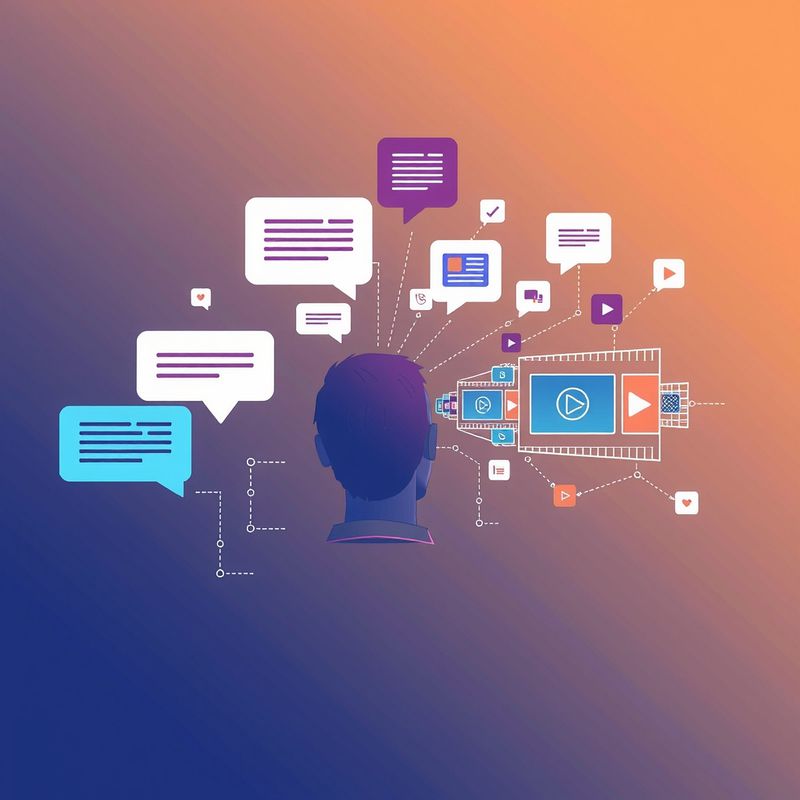
مدلهای تولید ویدیو با هوش مصنوعی، که غالباً بر پایه شبکههای عصبی عمیق (Deep Neural Networks) و معماریهای پیشرفتهای چون Diffusion Models بنا شدهاند، با تحلیل حجم عظیمی از دادههای ویدیویی، الگوها، حرکات و ساختارهای بصری را فرا میگیرند. این مدلها به جای اینکه فریم به فریم ویدیو را از نو خلق کنند، با درک مفاهیم و روابط بین اشیاء، حرکتها و سبکهای مختلف، میتوانند یک توالی منطقی از تصاویر را تولید کرده و آنها را به یک ویدیوی پیوسته تبدیل کنند. به عبارت سادهتر، هوش مصنوعی یاد میگیرد که چگونه اشیاء در زمان حرکت میکنند و تغییر شکل میدهند، سپس این دانش را برای ایجاد ویدیوهای جدید به کار میگیرد.
Text-to-Video و Image-to-Video چه تفاوتی دارند؟
تفاوت اصلی این دو رویکرد در نوع ورودی مورد نیاز آنهاست. در روش Text-to-Video، شما یک توصیف متنی دقیق (Prompt) از ویدیوی مورد نظر خود ارائه میدهید. برای مثال، «یک گربه نارنجی که روی چمن میدود و دنبال پروانه است». هوش مصنوعی بر اساس این متن، ویدیو را از صفر خلق میکند و برای ایدهپردازیهای کاملاً جدید و انتزاعی بسیار مناسب است. در مقابل، Image-to-Video با دریافت یک یا چند تصویر ثابت به عنوان ورودی کار میکند. هدف اصلی این روش، متحرکسازی تصاویر موجود، افزودن حرکتهای خاص به یک سوژه یا ایجاد تغییرات پویا در یک صحنه ثابت است. برای مثال، میتوانید یک عکس از یک شخص را به آن بدهید و از هوش مصنوعی بخواهید که او را در حال صحبتکردن یا راه رفتن متحرک کند.


انتخاب مدل مناسب برای تولید ویدیو
انتخاب مدل مناسب برای تولید ویدیو با هوش مصنوعی به عوامل مختلفی بستگی دارد. ابتدا باید به هدف خود فکر کنید: آیا به دنبال تولید ویدیوهای کاملاً جدید از روی متن هستید یا میخواهید تصاویر موجود را متحرک کنید؟ کیفیت خروجی، سطح جزئیات مورد نیاز و نوع سبک بصری (واقعگرایانه، کارتونی، هنری) نیز اهمیت دارند. همچنین، توان سختافزاری سیستم ویندوزی شما (بهویژه کارت گرافیک) و میزان تسلط شما بر ابزارهای فنی از دیگر معیارهای مهم هستند. برخی مدلها نیاز به قدرت پردازشی بالا دارند، در حالی که برخی دیگر بهینهسازی بیشتری برای اجرا روی سختافزارهای متوسط دارند. در نهایت، بودجه شما برای استفاده از سرویسهای ابری یا زمان و دانش لازم برای راهاندازی ابزارهای لوکال نیز در این انتخاب دخیل خواهد بود.
نصب و اجرای ابزارهای AI Video بهصورت لوکال در ویندوز
برای اجرای ابزارهای تولید ویدیو با هوش مصنوعی به صورت لوکال روی ویندوز، ابتدا نیاز به یک سیستم با کارت گرافیک قدرتمند (ترجیحاً NVIDIA با حافظه VRAM بالا) و حداقل ۱۶ گیگابایت رم دارید. مراحل کلی شامل نصب پیشنیازهایی مانند Python و Git است. سپس باید مخزن (Repository) مدل هوش مصنوعی مورد نظر را از گیتهاب (GitHub) کلون کرده و وابستگیهای آن را نصب کنید. در نهایت، با اجرای یک اسکریپت پایتون، میتوانید شروع به تولید ویدیو کنید. این روش به شما کنترل کامل روی فرآیند میدهد و نیاز به اتصال دائمی به اینترنت یا پرداخت هزینههای ابری را از بین میبرد، اما نیازمند دانش فنی بیشتری است.
در اینجا یک مثال کلی از نحوه نصب و اجرای یک ابزار فرضی آورده شده است:
git clone https://github.com/your-ai-video-tool/repo.git
cd repo
pip install -r requirements.txt
python run_generation.py --prompt "a cat flying in space"
ساخت اولین Shot از روی Prompt
اولین گام در ساخت ویدیو با هوش مصنوعی، تبدیل یک متن یا «پرامپت» به یک کلیپ ویدیویی کوتاه است که در اصطلاح سینمایی به آن «شات» میگوییم. در ویندوز، میتوانید از مدلهای لوکال مانند Stable Diffusion با افزونه AnimateDiff یا ابزارهای مشابه استفاده کنید. کافیست پرامپت خود را، مثلاً «A futuristic city at sunset, flying cars, cinematic, 4k»، وارد کرده و تنظیمات مربوط به تعداد فریمها و سرعت را اعمال کنید. این فرآیند، جوهرهی اصلی ایدهی شما را به یک حرکت بصری اولیه تبدیل میکند و اولین بلوک سازندهی ویدیوی شما خواهد بود.
تبدیل تصویر شخصیت به ویدیوی متحرک
پس از ساخت محیط اولیه، نوبت به جان بخشیدن به شخصیتها میرسد. به جای تولید کامل شخصیت از پرامپت، میتوانید یک تصویر ثابت از کاراکتر مورد نظرتان را به ویدیوی متحرک تبدیل کنید. ابزارهایی مانند FaceFusion یا مدلهای خاصی که در رابطهای کاربری مثل ComfyUI قابل پیادهسازی هستند، این امکان را فراهم میکنند. شما میتوانید یک عکس پرتره از شخصیتتان را وارد کرده، سپس با پرامپتهایی نظیر «walking forward, looking around» یا «talking with hand gestures»، حرکت و احساس را به آن اضافه کنید. این تکنیک به حفظ ثبات ظاهری شخصیت در طول ویدیو کمک شایانی میکند.
کنترل حرکت دوربین و شخصیت
یکی از پیشرفتهترین جنبههای ساخت ویدیو با هوش مصنوعی، توانایی کنترل دقیق حرکت دوربین و خود شخصیت است. در مدلهای پیشرفتهتر، میتوانید در پرامپت خود دستوراتی مانند «dolly shot moving forward through the crowd» (حرکت دوربین به جلو در میان جمعیت) یا «character turns head slowly and smiles» (شخصیت سرش را آهسته برمیگرداند و لبخند میزند) را اضافه کنید. برخی ابزارها نیز امکان استفاده از «ControlNet» را فراهم میکنند که به شما اجازه میدهد با استفاده از تصاویر راهنما (مثل نقشههای عمق یا کانتور)، مسیر حرکت دوربین یا پوز شخصیت را با جزئیات بیشتری تعیین کنید و صحنههای پویاتری بسازید.
ساخت نماهای مختلف؛ Close-up، Medium Shot و Wide Shot
برای روایت داستانی جذاب، نیاز به تنوع در نماهای ویدیویی دارید. هوش مصنوعی به شما اجازه میدهد تا به راحتی نماهای مختلفی مانند «Close-up» (نمای نزدیک از چهره برای نشان دادن احساسات)، «Medium Shot» (نمای متوسط از کمر به بالا برای نشان دادن تعاملات) و «Wide Shot» (نمای عریض برای نمایش محیط و صحنه کلی) را تولید کنید. کافیست این اصطلاحات سینمایی را در پرامپت خود به کار ببرید. مثلاً برای نمای نزدیک بنویسید «Close-up of a worried man's face»، یا برای نمای عریض «Wide shot of a bustling market at night». این تنوع، به ویدیوی شما عمق و جذابیت بصری میبخشد و روایت را غنیتر میکند.
حفظ ظاهر شخصیت بین چند صحنه
یکی از چالشهای اصلی در ساخت ویدیوهای طولانی با هوش مصنوعی، حفظ ثبات و یکپارچگی ظاهری شخصیتها در سکانسهای مختلف است. برای غلبه بر این چالش، باید از تکنیکهای پیشرفتهای مانند «Character Reference» یا «Seed Locking» استفاده کنید. برخی ابزارهای هوش مصنوعی به شما امکان میدهند یک تصویر مرجع از شخصیت را به عنوان ورودی ارائه دهید تا هوش مصنوعی ظاهر و ویژگیهای آن را در تمام صحنهها حفظ کند. همچنین، با استفاده از پرامپتهای دقیق و توصیف جزئیات لباس، چهره و استایل، میتوانید به پایداری بصری شخصیت کمک شایانی کنید و از تغییرات ناخواسته جلوگیری نمایید.
ساخت صحنههای سینمایی و واقعگرایانه
برای ایجاد ویدیوهایی با جلوه سینمایی و واقعگرایانه، فراتر از پرامپتهای ساده حرکت کنید. از زبان و اصطلاحات سینمایی در دستورات خود استفاده کنید؛ مثلاً «wide shot»، «close-up»، «dramatic lighting» یا «dolly zoom». همچنین، به جزئیات محیط، بافتها و نورپردازی توجه ویژه داشته باشید. بسیاری از ابزارهای پیشرفته به شما امکان میدهند تا زاویه دوربین، عمق میدان و حتی حرکتهای پیچیده دوربین را کنترل کنید. با ترکیب خلاقیت و دانش سینمایی در پرامپتها، میتوانید صحنههایی بسازید که بیننده را مجذوب خود کرده و حس یک فیلم حرفهای را منتقل کند.
افزایش کیفیت و رزولوشن ویدیو
پس از تولید اولیه ویدیو با هوش مصنوعی، ممکن است نیاز به ارتقاء کیفیت و رزولوشن آن داشته باشید. ابزارهای «AI Upscaler» مانند Topaz Video AI یا DaVinci Resolve با قابلیتهای هوش مصنوعی، میتوانند کیفیت تصویر را بهبود بخشیده، نویز را کاهش داده و رزولوشن ویدیو را بدون افت کیفیت محسوس افزایش دهند. برای دستیابی به بهترین نتیجه، ویدیو را با بالاترین کیفیت ممکن از ابزار هوش مصنوعی اصلی خروجی بگیرید. سپس، از نرمافزارهای ویرایش ویدیو برای تنظیمات نهایی رنگ، کنتراست و شارپنس استفاده کنید تا ویدیوی نهایی شما ظاهری حرفهای و جذاب داشته باشد.
مدیریت فایلها و ساخت آرشیو پروژه
با افزایش تعداد ویدیوها و داراییهای تولید شده با هوش مصنوعی، مدیریت فایلها اهمیت پیدا میکند. یک سیستم آرشیو منظم برای پروژههای خود ایجاد کنید. هر پروژه را در یک پوشه جداگانه قرار دهید و فایلهای مربوط به پرامپتها، تصاویر مرجع، ویدیوهای خام و نسخههای نهایی را به دقت سازماندهی کنید. از نامگذاری استاندارد و معنادار برای فایلها استفاده کنید تا یافتن آنها در آینده آسان باشد. همچنین، پشتیبانگیری منظم از پروژههای خود، چه در حافظههای ابری و چه در هارد دیسکهای خارجی، از از دست رفتن اطلاعات جلوگیری میکند و امنیت کارهای شما را تضمین مینماید.
جمعبندی
در این راهنمای جامع، سفر هیجانانگیز ساخت ویدیو با هوش مصنوعی در ویندوز را از صفر تا صد پیمودیم. از شناخت ابزارها و مفاهیم اولیه گرفته تا نگارش پرامپتهای پیشرفته، انیمیشنسازی، حفظ ثبات شخصیت و نهایتاً بهینهسازی و مدیریت پروژهها، همه جنبههای این فناوری شگفتانگیز را پوشش دادیم. اکنون شما ابزارها و دانش لازم را در اختیار دارید تا خلاقیت خود را با قدرت هوش مصنوعی ترکیب کرده و داستانهای بصری منحصربهفردی را خلق کنید. آینده تولید محتوای ویدیویی در دستان شماست؛ پس جسورانه آزمایش کنید و مرزهای ممکن را جابهجا نمایید.
پرسشهای متداول (FAQ)
بهترین نرمافزار هوش مصنوعی ویندوز برای شروع چیست؟
آیا میتوانم از ویدیوهای خودم برای آموزش هوش مصنوعی استفاده کنم؟
چگونه مشکلات "پرش" یا "فلیکر" در ویدیوهای AI را حل کنم؟
آیا ساخت ویدیو با هوش مصنوعی نیاز به سختافزار قوی دارد؟
این مطلب اختصاصی آسان ویندوز است.