راهنمای جامع دانلود و آموزش HandBrake برای ویندوز ۱۱ و ۱۰ (۲۰۲۶)

راهنمای جامع دانلود و آموزش HandBrake برای ویندوز ۱۱ و ۱۰ (۲۰۲۶)
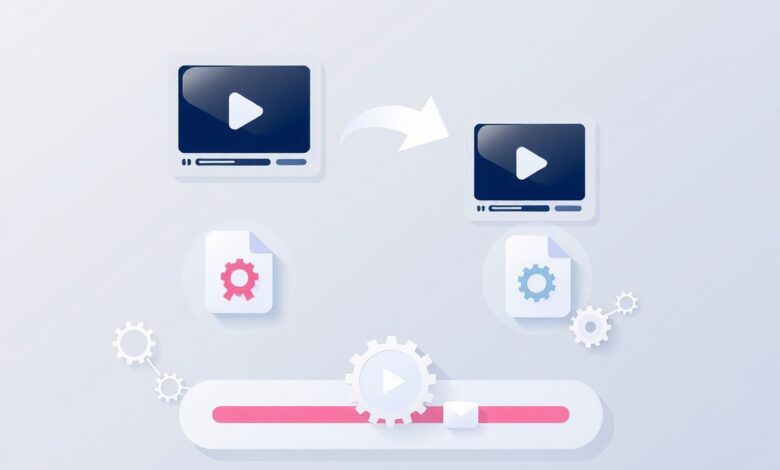
HandBrake یک نرمافزار رایگان و متنباز برای تبدیل فرمت ویدیو و فشردهسازی فایلهای ویدیویی است که به شما امکان میدهد با حفظ کیفیت، حجم ویدیوهای خود را کاهش دهید. این ابزار قدرتمند، از طیف گستردهای از فرمتهای ورودی پشتیبانی میکند و برای کاربران ویندوز ۱۱ و ۱۰، راهکاری عالی برای مدیریت و بهینهسازی فایلهای ویدیویی محسوب میشود.
در دنیای امروز که محتوای ویدیویی بخش جداییناپذیری از زندگی روزمره ما شده، مدیریت و بهینهسازی این فایلها اهمیت زیادی پیدا کرده است. از ساخت کلیپهای شخصی گرفته تا پروژههای حرفهای، نیاز به ابزاری قدرتمند برای تبدیل فرمت و کاهش حجم ویدیوها حس میشود. HandBrake، یکی از بهترین و محبوبترین نرمافزارهای رایگان در این زمینه است که با امکانات فراوان و رابط کاربری نسبتاً ساده، به شما کمک میکند تا ویدیوهای خود را به بهترین شکل ممکن آماده کنید. در این راهنمای جامع از آسان ویندوز، قصد داریم شما را با تمام جنبههای HandBrake، از دانلود و نصب تا تنظیمات پیشرفته، آشنا کنیم.
HandBrake چیست و چه کاربردی دارد؟
HandBrake یک مبدل ویدیویی متنباز (Open Source) است که به صورت رایگان برای سیستمعاملهای مختلف از جمله ویندوز، macOS و Linux در دسترس قرار دارد. وظیفه اصلی آن، تبدیل فایلهای ویدیویی از یک فرمت به فرمت دیگر و فشردهسازی آنهاست. تصور کنید یک ویدیوی حجیم با فرمت MKV دارید و میخواهید آن را برای آپلود در وبسایت یا پخش در موبایل به MP4 با حجم کمتر تبدیل کنید؛ HandBrake دقیقاً برای همین کار طراحی شده است. این نرمافزار از کدکهای ویدیویی محبوبی مانند H.264 (x264) و H.265 (x265) پشتیبانی میکند که امکان فشردهسازی با کیفیت بالا را فراهم میآورند. علاوه بر این، میتوانید زیرنویسها، ترکهای صوتی متعدد و حتی فیلترهای ویدیویی را نیز به فایل خروجی خود اضافه کنید.
دانلود HandBrake برای ویندوز ۱۱ و ویندوز ۱۰
برای دانلود HandBrake، همیشه توصیه میشود به وبسایت رسمی آن مراجعه کنید تا از دریافت آخرین نسخه و جلوگیری از بدافزارها مطمئن شوید. HandBrake نسخههای جداگانهای برای ویندوز ۱۱ و ویندوز ۱۰ ندارد و یک نصبکننده واحد برای هر دو سیستمعامل ارائه میدهد. کافیست به آدرس handbrake.fr بروید و بخش دانلود را پیدا کنید. در آنجا، معمولاً گزینههای مختلفی برای دانلود خواهید دید، از جمله نسخه ۶۴ بیتی که برای اکثر کامپیوترهای مدرن ویندوزی مناسب است. قبل از دانلود، حتماً از سازگاری سیستم خود با نسخه ۶۴ بیتی مطمئن شوید. پس از کلیک بر روی لینک دانلود، فایل نصبکننده (معمولاً با پسوند .exe) به صورت خودکار شروع به دانلود خواهد کرد.


حداقل سیستم مورد نیاز برای نصب HandBrake
HandBrake نرمافزاری قدرتمند است، اما خوشبختانه برای اجرای آن به سختافزار بسیار پیشرفتهای نیاز ندارید، مگر اینکه قصد تبدیل ویدیوهای 4K با بیتریت بالا را داشته باشید. برای یک تجربه کاربری روان، حداقل سیستم مورد نیاز شامل موارد زیر است:
- سیستمعامل: ویندوز ۱۰ یا ۱۱ (نسخه ۶۴ بیتی)
- پردازنده (CPU): Intel Core i3 یا AMD Ryzen 3 (یا معادل آن)
- حافظه رم (RAM): حداقل ۸ گیگابایت (۱۶ گیگابایت برای ویدیوهای با کیفیت بالاتر توصیه میشود)
- فضای ذخیرهسازی: حداقل ۲۰۰ مگابایت فضای خالی برای نصب نرمافزار و فضای کافی برای فایلهای ویدیویی ورودی و خروجی.
- .NET Desktop Runtime: HandBrake برای اجرا به این کامپوننت نیاز دارد که معمولاً در حین نصب پیشنهاد میشود یا میتوانید آن را از وبسایت مایکروسافت دانلود کنید.
توجه داشته باشید که هرچه پردازنده و رم قویتری داشته باشید، فرآیند تبدیل و فشردهسازی سریعتر انجام خواهد شد.
آموزش نصب HandBrake در ویندوز
نصب HandBrake در ویندوز یک فرآیند ساده و سرراست است. پس از دانلود فایل نصبکننده HandBrake-x.x.x-x86_64-Win_GUI.exe (که x.x.x نشاندهندهی شماره نسخه است)، مراحل زیر را دنبال کنید:
- فایل نصبکننده را پیدا کرده و با دابل کلیک روی آن، فرآیند نصب را آغاز کنید.
- اگر پنجره User Account Control (UAC) ظاهر شد، روی «Yes» کلیک کنید تا اجازه اجرای برنامه داده شود.
- در پنجره خوشآمدگویی نصب، روی «Next» کلیک کنید.
- صفحه توافقنامه لایسنس (License Agreement) را مطالعه کرده و اگر موافق هستید، روی «I Agree» کلیک کنید.
- در مرحله «Choose Components»، میتوانید اجزای مختلفی مانند رابط کاربری گرافیکی (GUI) و کامپوننتهای دیگر را انتخاب کنید. معمولاً تنظیمات پیشفرض مناسب است، پس روی «Next» کلیک کنید.
- مسیر نصب را انتخاب کنید. مسیر پیشفرض (معمولاً
C:\Program Files\HandBrake) کاملاً مناسب است. روی «Install» کلیک کنید. - منتظر بمانید تا فرآیند نصب کامل شود. این کار ممکن است چند دقیقه طول بکشد.
- در پایان، یک پنجره تأیید نصب موفقیتآمیز ظاهر میشود. روی «Finish» کلیک کنید.
اگر .NET Desktop Runtime از قبل روی سیستم شما نصب نباشد، نصبکننده ممکن است از شما بخواهد آن را نصب کنید. با دنبال کردن دستورالعملها، به راحتی میتوانید این کامپوننت ضروری را نیز نصب کنید. حالا HandBrake آماده استفاده است!
آموزش تبدیل فرمت ویدیو با HandBrake
تبدیل فرمت ویدیو با HandBrake یک فرایند ساده و در عین حال قدرتمند است. ابتدا نرمافزار را باز کرده و ویدیوی منبع خود را با کشیدن و رها کردن فایل یا با کلیک روی گزینه «Open Source» بارگذاری کنید. سپس، از بخش «Preset» در سمت راست، یک پیشتنظیم مناسب (مانند «Fast 1080p30» برای تبدیل سریع) را انتخاب کنید. در بخش «Summary»، فرمت خروجی را (معمولاً MP4) انتخاب کرده و با کلیک روی «Browse» در پایین صفحه، مسیر ذخیرهسازی فایل نهایی را مشخص کنید. در نهایت، روی دکمه «Start Encode» کلیک کنید تا فرایند تبدیل آغاز شود.
بهترین تنظیمات HandBrake برای کاهش حجم ویدیو
برای کاهش حجم ویدیو در HandBrake بدون افت کیفیت محسوس، تمرکز اصلی بر روی تب «Video» است. از «Video Encoder» H.265 (HEVC) استفاده کنید که فشردهسازی بسیار بهتری نسبت به H.264 دارد. در بخش «Quality»، گزینه «Constant Quality» (CRF) را انتخاب کرده و مقدار آن را کمی افزایش دهید (مثلاً برای ویدیوی 1080p، مقدار ۲۳ تا ۲۶ معمولاً مناسب است). هرچه این عدد بالاتر باشد، حجم کمتر و کیفیت پایینتر خواهد بود. همچنین، میتوانید در تب «Dimensions» رزولوشن ویدیو را کاهش دهید (مثلاً از 1080p به 720p) یا در تب «Video» نرخ فریم (FPS) را به ۲۴ یا ۳۰ کاهش دهید.
بهترین تنظیمات HandBrake برای حفظ کیفیت تصویر
حفظ حداکثری کیفیت تصویر در HandBrake نیاز به تنظیمات دقیقتری دارد. در تب «Video»، میتوانید از «Video Encoder» H.264 یا H.265 استفاده کنید؛ H.265 در فشردهسازی کارآمدتر است. برای «Quality»، گزینه «Constant Quality» (CRF) را انتخاب کرده و مقدار آن را در یک محدوده پایینتر (مثلاً ۱۸ تا ۲۰ برای ویدیوی 1080p) تنظیم کنید. هرچه این عدد پایینتر باشد، کیفیت بالاتر و حجم فایل بیشتر خواهد بود. همچنین، انتخاب یک «Encoder Preset» کندتر (مانند «Slow» یا «Very Slow») به HandBrake زمان بیشتری برای فشردهسازی بهینه میدهد که منجر به کیفیت بهتر در حجم مشابه میشود. نرخ فریم (FPS) و رزولوشن را نیز روی «Same as source» بگذارید.
آموزش تنظیم کیفیت، رزولوشن و FPS در HandBrake
تنظیم کیفیت، رزولوشن و FPS سه پارامتر کلیدی برای کنترل خروجی ویدیوی شما در HandBrake هستند. برای تنظیم کیفیت، به تب «Video» رفته و در بخش «Quality»، گزینه «Constant Quality» (CRF) را فعال کنید. با اسلایدر مربوطه، مقدار CRF را بین ۱۸ (کیفیت بالا) تا ۲۶ (حجم کمتر) تنظیم کنید. برای رزولوشن، به تب «Dimensions» بروید. در اینجا میتوانید «Width» و «Height» را به صورت دستی وارد کنید یا از گزینههای پیشفرض «Anamorphic» برای تغییر اندازه استفاده کنید. برای تنظیم نرخ فریم (FPS)، مجدداً به تب «Video» بازگردید. در بخش «Framerate (FPS)»، میتوانید «Same as source» را انتخاب کنید یا یک مقدار ثابت مانند ۲۴، ۲۵ یا ۳۰ فریم بر ثانیه را از لیست کشویی برگزینید.
آموزش استفاده از Hardware Encoding در HandBrake؛ NVIDIA، AMD و Intel
Hardware encoding یا کدگذاری سختافزاری، قابلیتی است که از پردازنده گرافیکی (GPU) سیستم شما (مانند NVIDIA NVENC، AMD VCE/VCN یا Intel QSV) برای تسریع فرآیند تبدیل ویدیو استفاده میکند. این روش به طور چشمگیری بار کاری CPU را کاهش داده و زمان تبدیل را کوتاهتر میکند. برای فعالسازی آن در HandBrake، به تب ‘Video’ بروید. در بخش ‘Video Encoder’، انکودر سختافزاری متناسب با کارت گرافیک خود را انتخاب کنید (مثلاً ‘H.264 (Nvidia NVENC)’ یا ‘H.264 (Intel QSV)’). حتماً درایورهای کارت گرافیک خود را بهروز نگه دارید تا بهترین عملکرد و سازگاری را تجربه کنید. این روش برای تبدیلهای سریعتر ایدهآل است، هرچند ممکن است گاهی اوقات تفاوت جزئی در اندازه فایل یا کیفیت نهایی نسبت به کدگذاری نرمافزاری داشته باشد.
مشکلات رایج HandBrake و روش رفع آنها
- خروجی بیکیفیت یا خراب: ویدیوی خروجی کیفیت پایینی دارد، فریمها خراب هستند یا صدا با تصویر همگام نیست.
راهحل: تنظیمات انکودر (Encoder Preset) را بررسی کنید. از پریستهای با کیفیت بالاتر استفاده کنید یا نرخ بیت (Bitrate) را افزایش دهید. در صورت استفاده از Hardware Encoding، سعی کنید به Software Encoding برگردید. - خطای Failed to encode: HandBrake در حین فرآیند تبدیل با خطا مواجه شده و متوقف میشود.
راهحل: مطمئن شوید که فایل ورودی خراب نیست. HandBrake را به آخرین نسخه بهروزرسانی کنید و درایورهای کارت گرافیک خود را آپدیت کنید. گاهی اوقات، تغییر فرمت خروجی یا انکودر میتواند مشکل را حل کند. - سرعت پایین تبدیل: فرآیند تبدیل ویدیو بسیار کند است.
راهحل: اگر از Software Encoding استفاده میکنید، مطمئن شوید که CPU شما کاملاً درگیر است. در غیر این صورت، استفاده از Hardware Encoding (NVENC, QSV, VCE) را فعال کنید. بستن برنامههای پسزمینه نیز میتواند منابع بیشتری را آزاد کند. - عدم شناسایی فایل ورودی: HandBrake نمیتواند فایل ویدیویی را باز کند.
راهحل: بررسی کنید که فایل ورودی از فرمتهای پشتیبانی شده باشد. ممکن است فایل خراب باشد. سعی کنید فایل را با یک پلیر دیگر پخش کنید. اگر مشکل ادامه داشت، فایل را با نرمافزار دیگری باز کرده و مجدداً ذخیره کنید.
جمعبندی
HandBrake ابزاری قدرتمند و رایگان برای تبدیل ویدیوها با امکانات فراوان است. این راهنما به شما کمک کرد تا از دانلود و نصب تا استفاده از قابلیتهای پیشرفته مانند Hardware Encoding و بهینهسازی تنظیمات، به بهترین نحو از آن بهرهمند شوید. با درک تنظیمات کلیدی مانند Codec، Quality و Audio Tracks، میتوانید ویدیوهای خود را برای دستگاههای مختلف یا آپلود در وب، بهینه کنید. امیدواریم با این اطلاعات، تجربه کاربری روان و موفقی با HandBrake داشته باشید و بتوانید نیازهای تبدیل ویدیویی خود را به آسانی برطرف سازید و از قابلیتهای این نرمافزار نهایت استفاده را ببرید.
پرسشهای متداول (FAQ)
آیا HandBrake رایگان است؟
بله، HandBrake یک نرمافزار متنباز و کاملاً رایگان است. هیچ هزینه پنهان یا نسخه پولی ندارد و میتوانید بدون محدودیت از تمام قابلیتهای آن استفاده کنید و از آن برای تبدیل ویدیوهای خود لذت ببرید.
HandBrake چه فرمتهایی را پشتیبانی میکند؟
HandBrake تقریباً تمام فرمتهای ویدیویی رایج را به عنوان ورودی میپذیرد، از جمله MP4, MKV, AVI, WMV و غیره. برای خروجی، معمولاً فرمتهای MP4 و MKV را با کدکهای H.264, H.265 و VP9 ارائه میدهد که برای اکثر نیازها کافی است.
آیا میتوانم چندین ویدیو را همزمان با HandBrake تبدیل کنم؟
بله، HandBrake قابلیت صفبندی (Queue) دارد. شما میتوانید تنظیمات را برای چندین فایل یا تایتل مختلف انجام داده و سپس همه آنها را به صف اضافه کنید تا به ترتیب تبدیل شوند و نیازی به نظارت مداوم نباشد.
آیا HandBrake برای ویرایش ویدیو هم مناسب است؟
خیر، HandBrake ابزاری تخصصی برای تبدیل و فشردهسازی ویدیو است، نه ویرایش. برای کارهایی مانند برش، ادغام، اضافه کردن افکت یا متن، باید از نرمافزارهای ویرایش ویدیو مانند DaVinci Resolve یا Adobe Premiere Pro استفاده کنید.
این مطلب اختصاصی آسان ویندوز است.