دانلود Docker ۲۰۲۶ — پلتفرم قدرتمند کانتینرسازی
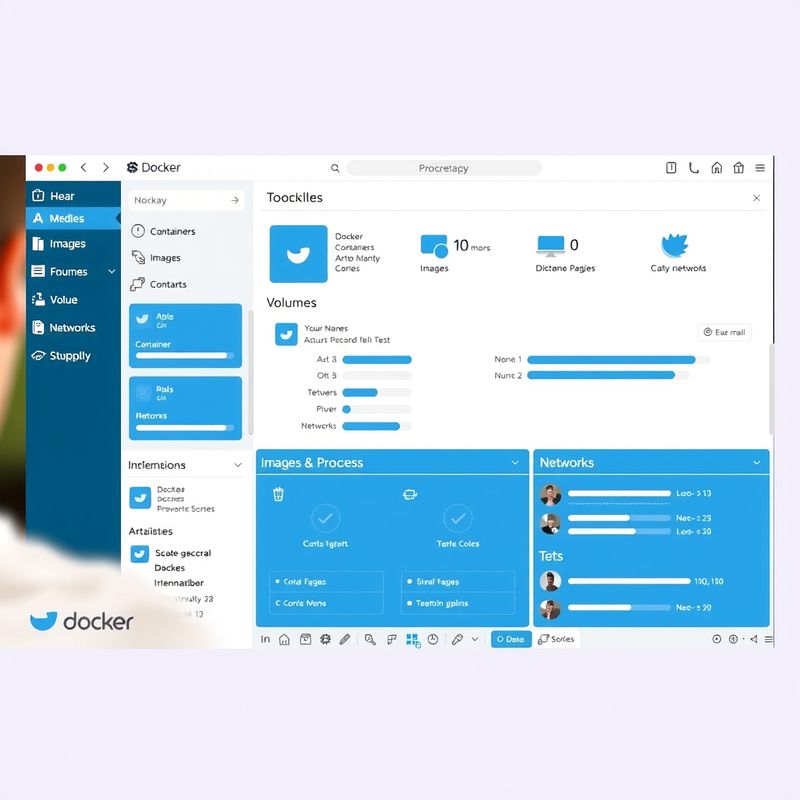
Docker یک پلتفرم متنباز برای توسعه، ارسال و اجرای برنامهها با استفاده از کانتینرها است. با دانلود Docker، میتوانید محیطهای ایزوله و قابل حمل برای برنامههای خود ایجاد کنید، که این امر فرآیند توسعه و استقرار را به شکل چشمگیری سادهتر میکند.
Docker با بستهبندی یک برنامه و تمام وابستگیهای آن در یک واحد استاندارد به نام «کانتینر»، تضمین میکند که برنامه در هر محیطی به یک شکل اجرا شود. این قابلیت، مشکلات «روی سیستم من کار میکرد» را از بین میبرد و همکاری تیمی را بهبود میبخشد. Docker Desktop، ابزاری محبوب برای توسعهدهندگان، تجربهای یکپارچه را روی ویندوز، مک و لینوکس فراهم میکند.
مزایای اصلی استفاده از Docker شامل افزایش کارایی توسعه، قابلیت حمل بالا، مقیاسپذیری آسان و استفاده بهینه از منابع سیستم است. با Docker، میتوانید برنامههای پیچیده را به اجزای کوچکتر تقسیم کرده و آنها را به صورت مستقل مدیریت کنید، که این رویکرد به معماری میکروسرویسها نیز کمک میکند.
برای دانلود Docker، کافی است به وبسایت رسمی آن مراجعه کرده و نسخه متناسب با سیستم عامل خود را انتخاب کنید. فرآیند نصب Docker Desktop معمولاً ساده و سریع است و شما را در چند گام به دنیای کانتینرسازی وارد میکند. آسان ویندوز در این مقاله راهنمای کاملی را ارائه میدهد.


چرا Docker انتخاب برتر است؟
Docker به دلیل اکوسیستم غنی، جامعه کاربری فعال و پشتیبانی گسترده صنعتی، به استاندارد طلایی در زمینه کانتینرسازی تبدیل شده است. این ابزار نه تنها فرآیند توسعه را ساده میکند، بلکه با ادغامهای قدرتمند با ابزارهای DevOps مانند Kubernetes و Jenkins، امکان اتوماسیون کامل چرخه حیات نرمافزار را فراهم میآورد. قابلیتهای امنیتی پیشرفته و بهینهسازی منابع، Docker را به انتخابی بینظیر برای هر نوع پروژهای تبدیل کرده است.
- 🚀 دانلود Docker
- ⚙️ نصب و راهاندازی
- 🌟 معرفی و امکانات
- 🆚 مقایسه با رقبا
- 💡 ترفندها و نکات حرفهای
- ❓ پرسشهای متداول (FAQ)
🔗 دانلود مستقیم از سایت رسمی
- حجم دانلود: حدود ۵۰۰ مگابایت تا ۱ گیگابایت (بسته به سیستم عامل)
- پسوند فایل: .exe (ویندوز)، .dmg (مک)، .deb/.rpm (لینوکس)
دانلود برای ویندوز ۶۴ بیتی
دانلود برای مک
دانلود برای لینوکس
وبسایت رسمی: https://www.docker.com
🇮🇷 دانلود از منابع داخلی
اگر به سایت رسمی دسترسی ندارید، از لینکهای زیر استفاده کنید:
دانلود از soft98.ir
دانلود از downloadha.com
دانلود از yasdl.com
دانلود از p30download.com
نصب روی ویندوز
- فایل نصب Docker Desktop را از وبسایت رسمی دانلود کرده و اجرا کنید.
- در مراحل نصب، گزینههای پیشفرض را تأیید کرده و اطمینان حاصل کنید که گزینه «Enable WSL ۲ Windows Features» فعال است.
- پس از اتمام نصب، سیستم خود را ریاستارت کنید تا تغییرات اعمال شوند.
- Docker Desktop به صورت خودکار شروع به کار میکند. اگر اجرا نشد، آن را از منوی استارت باز کنید.
- صبر کنید تا Docker Desktop به طور کامل راهاندازی شود و آیکون آن در نوار وظیفه ویندوز سبز شود.
نکات مهم بعد از نصب
پس از نصب Docker Desktop، برای اطمینان از عملکرد صحیح، یک ترمینال را باز کرده و دستور docker run hello-world را اجرا کنید. این دستور یک کانتینر آزمایشی را اجرا میکند و پیام خوشآمدگویی Docker را نمایش میدهد. همچنین، میتوانید به Docker Hub وارد شوید تا به مجموعهای عظیم از ایمیجهای آماده دسترسی پیدا کنید و به راحتی پروژههای خود را آغاز کنید.
ویژگیهای اصلی
- کانتینرسازی (Containerization): برنامهها را با تمام وابستگیهایشان در واحدهای ایزوله و قابل حمل بستهبندی میکند.
- Docker Hub: یک ریپازیتوری ابری برای ذخیره، اشتراکگذاری و مدیریت ایمیجهای Docker است.
- Dockerfile: به شما امکان میدهد با استفاده از یک فایل متنی ساده، مراحل ساخت ایمیجهای Docker را تعریف کنید.
- Docker Compose: ابزاری برای تعریف و اجرای برنامههای چندکانتینری با استفاده از یک فایل YAML است.
امکانات پیشرفته
- مجازیسازی سبک (Lightweight Virtualization): کانتینرها منابع کمتری نسبت به ماشینهای مجازی سنتی مصرف میکنند.
- شبکهبندی پیشرفته: امکان تعریف شبکههای مجازی پیچیده برای ارتباط بین کانتینرها و سرویسها را فراهم میکند.
- مدیریت حجم (Volumes): برای ذخیرهسازی دادههای پایدار و مستقل از چرخه حیات کانتینرها استفاده میشود.
- ادغام با Kubernetes و Swarm: قابلیت ارکستراسیون کانتینرها را در مقیاس بزرگ فراهم میکند تا مدیریت برنامهها آسانتر شود.
| ویژگی | Docker | Podman | Kubernetes | VirtualBox |
|---|---|---|---|---|
| قیمت | رایگان (نسخه دسکتاپ برای توسعهدهندگان فردی، نسخههای تجاری پولی) | رایگان (متنباز) | رایگان (متنباز)، هزینههای زیرساخت ابری | رایگان (متنباز) |
| عملکرد | عالی (سبک و سریع برای کانتینرها) | عالی (سبک و سریع، بدون نیاز به دیمون) | عالی (برای ارکستراسیون مقیاس بزرگ) | خوب (سربار بیشتر به دلیل مجازیسازی کامل) |
| قابلیت توسعه | بالا (اکوسیستم غنی، Docker Compose, Docker Swarm) | بالا (سازگار با API داکر، ابزارهای Buildah و Skopeo) | بسیار بالا (معماری پلاگینمحور، اکوسیستم عظیم) | متوسط (API برای مدیریت VMها، محدود به ماشین مجازی) |
| پشتیبانی سیستمعامل | ویندوز، مک، لینوکس | لینوکس، مک (از طریق VM)، ویندوز (از طریق WSL2) | لینوکس (کنترل پلن)، ویندوز و مک (کلاینت) | ویندوز، مک، لینوکس، سولاریس |
| جامعه کاربری | بسیار بزرگ و فعال | در حال رشد، فعال | بسیار بزرگ و فعال | بزرگ و پایدار |
جمعبندی مقایسه
داکر با اکوسیستم گسترده و سهولت استفاده، همچنان یک انتخاب پیشرو برای توسعهدهندگان است. پادمن بهعنوان جایگزینی متنباز و بدون دیمون، بهویژه در محیطهای لینوکسی محبوبیت یافته است. کوبرنتیس برای ارکستراسیون و مدیریت کانتینرها در مقیاس بزرگ بیرقیب است، در حالی که VirtualBox راهحلی برای مجازیسازی کامل سیستمعامل ارائه میدهد که سربار بیشتری دارد اما برای سناریوهای خاص خود مناسب است.
میانبرهای کاربردی
- پاکسازی منابع استفاده نشده:
docker system prune -a— این دستور تمام کانتینرها، ایمیجها، ولومها و شبکههای متوقف شده را که استفاده نمیشوند، پاک میکند و فضای دیسک را آزاد میسازد. - اجرای دستوری در کانتینر در حال اجرا:
docker exec -it [نام_کانتینر] bash— با این دستور میتوانید یک شل تعاملی (مانند bash) را در داخل کانتینری که در حال اجراست، باز کنید و دستورات دلخواه را اجرا کنید. - بررسی لاگهای کانتینر:
docker logs [نام_کانتینر]— برای مشاهده خروجی استاندارد و خطاهای یک کانتینر خاص، از این دستور استفاده کنید. با-fمیتوانید لاگها را بهصورت زنده دنبال کنید.
تنظیمات حرفهای
- استفاده از Docker Compose برای مدیریت چندکانتینر: Docker Compose به شما امکان میدهد تا محیطهای چندکانتینری را با یک فایل YAML تعریف و مدیریت کنید. این ابزار برای توسعه محلی و تست پروژههای پیچیده بسیار کارآمد است.
- بهینهسازی Dockerfile برای ایمیجهای کوچکتر: برای کاهش حجم ایمیجها، از ایمیجهای پایه سبکتر (مانند Alpine)، دستورات چندمرحلهای (multi-stage builds) و حذف فایلهای موقت پس از نصب استفاده کنید.
- تنظیم محدودیت منابع برای کانتینرها: میتوانید برای هر کانتینر، محدودیتهایی در میزان CPU، حافظه و فضای دیسک تعیین کنید. این کار به جلوگیری از مصرف بیرویه منابع توسط یک کانتینر و افزایش پایداری سیستم کمک میکند.
ج: Docker یک پلتفرم متنباز برای توسعه، ارسال و اجرای برنامهها با استفاده از کانتینرها است. Docker برنامهها و وابستگیهایشان را در یک واحد قابل حمل به نام کانتینر بستهبندی میکند تا در هر محیطی بهطور یکسان اجرا شوند و مشکلات «روی دستگاه من کار میکرد» را برطرف سازد.
س: تفاوت Docker با ماشین مجازی (VM) چیست؟
ج: Docker کانتینرها را اجرا میکند که هسته سیستمعامل میزبان را به اشتراک میگذارند و فقط شامل برنامه و وابستگیهای آن هستند، در نتیجه بسیار سبکتر و سریعترند. ماشینهای مجازی یک سیستمعامل کامل را شبیهسازی میکنند که سربار بیشتری دارد اما ایزولهسازی کاملتری ارائه میدهند.
س: Docker Compose چیست و چه کاربردی دارد؟
ج: Docker Compose ابزاری برای تعریف و اجرای برنامههای چندکانتینری Docker است. با استفاده از یک فایل YAML، میتوانید تمام سرویسهای برنامه خود (مانند وبسرور، پایگاه داده، کش) را پیکربندی کنید و با یک دستور واحد آنها را راهاندازی، متوقف یا مدیریت کنید.
س: آیا Docker برای محیطهای تولید (Production) مناسب است؟
ج: بله، Docker بهطور گسترده در محیطهای تولیدی استفاده میشود. کانتینرهای Docker قابلیت مقیاسپذیری بالا، ایزولهسازی مناسب و قابلیت تکرارپذیری را فراهم میکنند که برای استقرار برنامهها در مقیاس بزرگ و محیطهای ابری بسیار مناسب است.
س: چگونه میتوانم Docker را روی سیستم خود نصب کنم؟
ج: برای نصب Docker، باید به وبسایت رسمی Docker (docker.com) مراجعه کرده و نسخه مناسب سیستمعامل خود (ویندوز، مک یا لینوکس) را دانلود و نصب کنید. Docker Desktop برای ویندوز و مک، یک پکیج کامل شامل Docker Engine، Docker CLI و Docker Compose را ارائه میدهد.
نکته امنیتی: نرمافزارها را همیشه از سایت رسمی یا منابع معتبر دانلود کنید.
این مطلب اختصاصی آسان ویندوز است.