دانلود OBS Studio ۲۰۲۶ — ابزار قدرتمند ضبط و استریم زنده
دانلود OBS Studio 2026 + آموزش نصب، تنظیمات استریم و ضبط حرفهای برای ویندوز، مک و لینوکس

دانلود OBS Studio ۲۰۲۶ — ابزار قدرتمند ضبط و استریم زنده
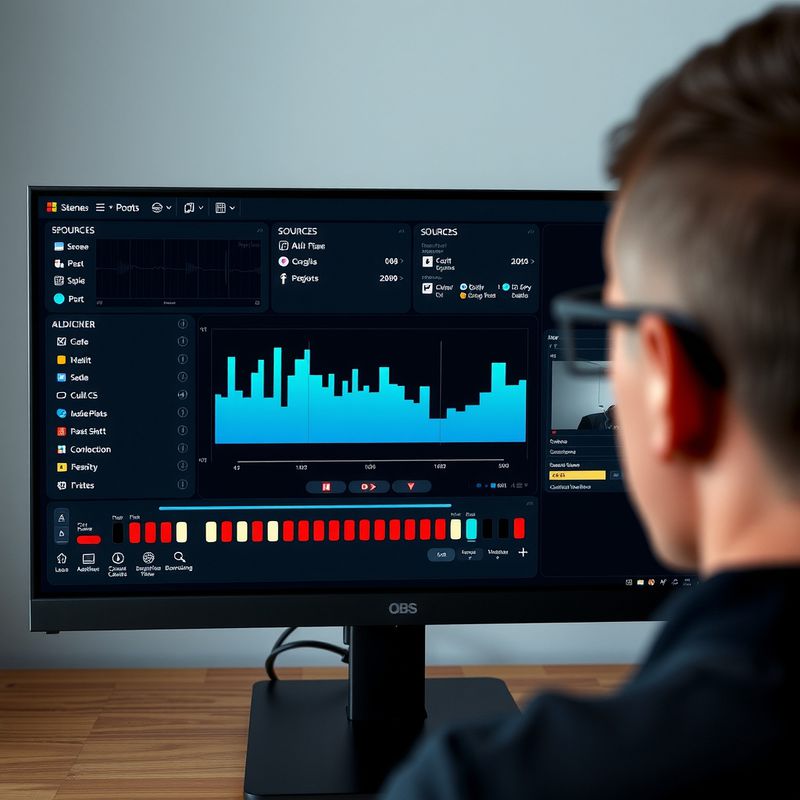
OBS Studio نرمافزاری رایگان و متنباز برای ضبط ویدیو و پخش زنده (استریم) است که به کاربران امکان میدهد محتوای خود را با کیفیت بالا تهیه و بهراحتی در پلتفرمهایی مانند YouTube، Twitch و Facebook Live به اشتراک بگذارند. دانلود OBS Studio از طریق وبسایت رسمی یا منابع معتبر داخلی امکانپذیر است.
OBS Studio (Open Broadcaster Software Studio) ابزاری ضروری برای تولیدکنندگان محتوا، گیمرها و هر کسی است که به دنبال ضبط صفحهنمایش، وبکم یا پخش زنده رویدادها است. این نرمافزار با قابلیتهای فراوان خود، از جمله پشتیبانی از منابع مختلف ورودی، تنظیمات پیشرفته صدا و تصویر، و افکتهای بصری، به شما کمک میکند تا محتوایی حرفهای و جذاب تولید کنید.
مزایای استفاده از OBS Studio
OBS Studio کاملاً رایگان و متنباز است و جامعه کاربری بزرگی دارد که به توسعه و پشتیبانی آن کمک میکنند. این نرمافزار از پلتفرمهای مختلف استریمینگ پشتیبانی میکند و امکانات شخصیسازی گستردهای برای تنظیمات صدا، تصویر و صحنهآرایی در اختیار شما قرار میدهد. همچنین، با افزونههای متعدد، قابلیتهای OBS Studio بیش از پیش گسترش مییابد.
برای دانلود OBS Studio، بهترین و مطمئنترین راه مراجعه به وبسایت رسمی obsproject.com است. در آنجا میتوانید آخرین نسخه پایدار نرمافزار را برای سیستمعامل خود (ویندوز، مک یا لینوکس) بهصورت مستقیم دریافت کنید. همچنین، لینکهای دانلود از منابع داخلی معتبر نیز در دسترس هستند.


چرا OBS Studio انتخاب برتر است؟
OBS Studio به دلیل انعطافپذیری بینظیر، عملکرد بالا و جامعه کاربری فعال، بهعنوان یکی از بهترین نرمافزارهای ضبط و استریم در جهان شناخته میشود. این نرمافزار به شما امکان میدهد تا بدون نیاز به پرداخت هزینه، به ابزارهای قدرتمند و حرفهای دسترسی داشته باشید و تجربهای روان و بدون دردسر در تولید محتوا کسب کنید. پشتیبانی از رزولوشنهای بالا و نرخ فریمهای مختلف، آن را به گزینهای ایدهآل تبدیل کرده است.
- 🚀 دانلود OBS Studio
- ⚙️ نصب و راهاندازی
- 🌟 معرفی و امکانات
- 🆚 مقایسه با رقبا
- 💡 ترفندها و نکات حرفهای
- ❓ پرسشهای متداول (FAQ)
🔗 دانلود مستقیم از سایت رسمی
- حجم دانلود: حدود ۱۲۰ تا ۱۵۰ مگابایت (نسخه ویندوز)
- پسوند فایل: .exe (ویندوز)، .dmg (مک)، .deb/.rpm (لینوکس)
دانلود برای ویندوز ۶۴ بیتی
دانلود برای مک
دانلود برای لینوکس
وبسایت رسمی: https://obsproject.com
🇮🇷 دانلود از منابع داخلی
اگر به سایت رسمی دسترسی ندارید، از لینکهای زیر استفاده کنید:
دانلود از soft98.ir
دانلود از downloadha.com
دانلود از yasdl.com
دانلود از p30download.com
نصب روی ویندوز
- فایل نصبی OBS Studio را از وبسایت رسمی دانلود کنید.
- روی فایل دانلود شده (.exe) دوبار کلیک کنید تا فرآیند نصب آغاز شود.
- مراحل نصب را با کلیک بر روی «Next» و «I Agree» دنبال کنید. مسیر نصب را در صورت نیاز تغییر دهید.
- پس از اتمام نصب، گزینه «Run OBS Studio» را فعال کرده و بر روی «Finish» کلیک کنید.
- در اولین اجرا، OBS Studio به شما در بهینهسازی تنظیمات برای استریم یا ضبط کمک میکند.
نکات مهم بعد از نصب
پس از نصب OBS Studio، مطمئن شوید که درایورهای کارت گرافیک شما بهروز هستند تا بهترین عملکرد را تجربه کنید. همچنین، برای شروع کار، میتوانید از «Auto-Configuration Wizard» استفاده کنید که به شما در تنظیمات اولیه استریم یا ضبط بر اساس سختافزار و سرعت اینترنتتان کمک میکند.
ویژگیهای اصلی
- ضبط و استریم با کیفیت بالا: امکان ضبط ویدیو و پخش زنده با رزولوشنهای Full HD و 4K و نرخ فریم بالا.
- پشتیبانی از منابع متعدد: افزودن ورودیهای مختلف مانند وبکم، کارت کپچر، پنجرههای برنامه، مرورگر و بازیها.
- میکسر صوتی پیشرفته: کنترل کامل بر روی ورودیهای صوتی با فیلترهایی مانند حذف نویز و گیت.
- صحنهآرایی پویا: ایجاد و جابهجایی آسان بین صحنههای مختلف با منابع و تنظیمات متفاوت.
امکانات پیشرفته
- پشتیبانی از پلاگینها و اسکریپتها: گسترش قابلیتهای نرمافزار با نصب افزونههای متنوع.
- فیلترهای بصری و افکتها: افزودن افکتهای کروماکی (پرده سبز)، تصحیح رنگ و سایر فیلترها به منابع.
- خروجی چندگانه: امکان استریم به چند پلتفرم بهطور همزمان یا ضبط و استریم همزمان.
- تنظیمات پیشرفته Encoder: کنترل دقیق بر روی کدکهای ویدیو (x264, NVENC, AMF) برای بهینهسازی کیفیت و عملکرد.
| ویژگی | OBS Studio | Streamlabs OBS | XSplit Broadcaster | vMix |
|---|---|---|---|---|
| قیمت | رایگان | رایگان (با امکانات پریمیوم) | رایگان (با محدودیت) / اشتراکی | پولی (نسخههای مختلف) |
| عملکرد | بالا و بهینه | متوسط تا بالا (مصرف منابع بیشتر) | متوسط تا بالا | بسیار بالا (حرفهای) |
| قابلیت توسعه | بسیار بالا (پلاگینها) | متوسط (یکپارچگی با سرویسها) | متوسط | بالا (API و اسکریپتنویسی) |
| پشتیبانی سیستمعامل | ویندوز، macOS، لینوکس | ویندوز، macOS | ویندوز | ویندوز |
| جامعه کاربری | بزرگ و فعال | بزرگ | متوسط | متوسط (حرفهای) |
جمعبندی مقایسه
OBS Studio به دلیل رایگان بودن، متنباز بودن و پشتیبانی از چندین سیستمعامل، ارزش بینظیری را ارائه میدهد. اگرچه نرمافزارهایی مانند Streamlabs OBS رابط کاربری کمی سادهتر دارند و XSplit امکانات خاص خود را فراهم میکند، اما OBS Studio در انعطافپذیری و قابلیت شخصیسازی پیشتاز است. vMix نیز گزینهای قدرتمند برای تولیدکنندگان محتوای حرفهای با بودجه بیشتر محسوب میشود.
میانبرهای کاربردی
- شروع/پایان استریم:
Ctrl+Shift+F11— با تنظیم این میانبر در بخش تنظیمات، میتوانید به سرعت استریم خود را آغاز یا متوقف کنید. - شروع/پایان ضبط:
Ctrl+Shift+F12— برای شروع یا توقف ضبط ویدئو، این میانبر زمان شما را ذخیره میکند. - تغییر صحنه:
Alt+1,Alt+2— با اختصاص کلیدهای میانبر به هر صحنه، جابهجایی بین صحنههای مختلف برنامه به سادگی انجام میشود.
تنظیمات حرفهای
- نوع انکودر (Encoder): برای بهترین کیفیت استریم، سعی کنید از انکودر سختافزاری (مانند NVENC برای کارتهای گرافیک NVIDIA یا AMF برای AMD) استفاده کنید. این کار بار پردازشی را از روی CPU برمیدارد و عملکرد بهتری ارائه میدهد.
- مقیاسبندی خروجی (Output Scaler): اگر رایانه شما در استریم با رزولوشن بالا مشکل دارد، میتوانید در تنظیمات خروجی، رزولوشن پایه را بالا نگه دارید و رزولوشن خروجی را به 720p یا 1080p کاهش دهید تا فشار کمتری به سیستم وارد شود.
- مانیتورینگ صدا (Audio Monitoring): در بخش میکسر صدا، با کلیک راست روی منبع صوتی و انتخاب «Advanced Audio Properties»، میتوانید گزینه «Monitor and Output» را برای خروجی صدای خود فعال کنید تا قبل از پخش، از کیفیت آن مطمئن شوید.
ج: OBS Studio یک نرمافزار رایگان و متنباز برای ضبط ویدئو و پخش زنده (استریمینگ) است. این برنامه به کاربران امکان میدهد تا محتوای صوتی و تصویری را از منابع مختلف گرفته و آنها را به پلتفرمهای پخش زنده مانند توییچ، یوتیوب و فیسبوک ارسال کنند.
س: آیا OBS Studio کاملاً رایگان است؟
ج: بله، OBS Studio کاملاً رایگان است و هیچ هزینه پنهان یا اشتراک اجباری ندارد. این نرمافزار به صورت متنباز توسعه یافته و توسط جامعه کاربری خود پشتیبانی میشود، که آن را به گزینهای اقتصادی و قدرتمند تبدیل کرده است.
س: OBS Studio روی چه سیستمعاملهایی قابل نصب است؟
ج: OBS Studio از طیف گستردهای از سیستمعاملها پشتیبانی میکند. کاربران ویندوز، macOS و لینوکس میتوانند این نرمافزار را به راحتی دانلود و نصب کنند، که آن را به ابزاری چند پلتفرمی تبدیل کرده است.
س: چگونه میتوانم کیفیت استریم خود را در OBS Studio بهبود ببخشم؟
ج: برای بهبود کیفیت استریم در OBS Studio، تنظیم بیتریت (bitrate) مناسب، انتخاب انکودر کارآمد (مانند NVENC یا AMF)، بهینهسازی رزولوشن خروجی و اطمینان از اتصال اینترنت پایدار ضروری است. همچنین، استفاده از تنظیمات پیشرفته صدا میتواند تجربه شنیداری را بهبود بخشد.
س: آیا OBS Studio برای استریم بازیهای ویدئویی مناسب است؟
ج: بله، OBS Studio انتخابی عالی برای استریم بازیهای ویدئویی است. با قابلیت ضبط مستقیم بازی، افزودن وبکم و میکروفون، و بهینهسازی عملکرد برای حداقل افت فریم در بازی، OBS Studio ابزاری قدرتمند برای گیمرها و استریمرهای بازی محسوب میشود.
نکته امنیتی: نرمافزارها را همیشه از سایت رسمی یا منابع معتبر دانلود کنید.
این مطلب اختصاصی آسان ویندوز است.