دانلود Adobe Media Encoder ۲۰۲۶ — راهکار حرفهای برای خروجی ویدئو

دانلود Adobe Media Encoder ۲۰۲۶ — راهکار حرفهای برای خروجی ویدئو
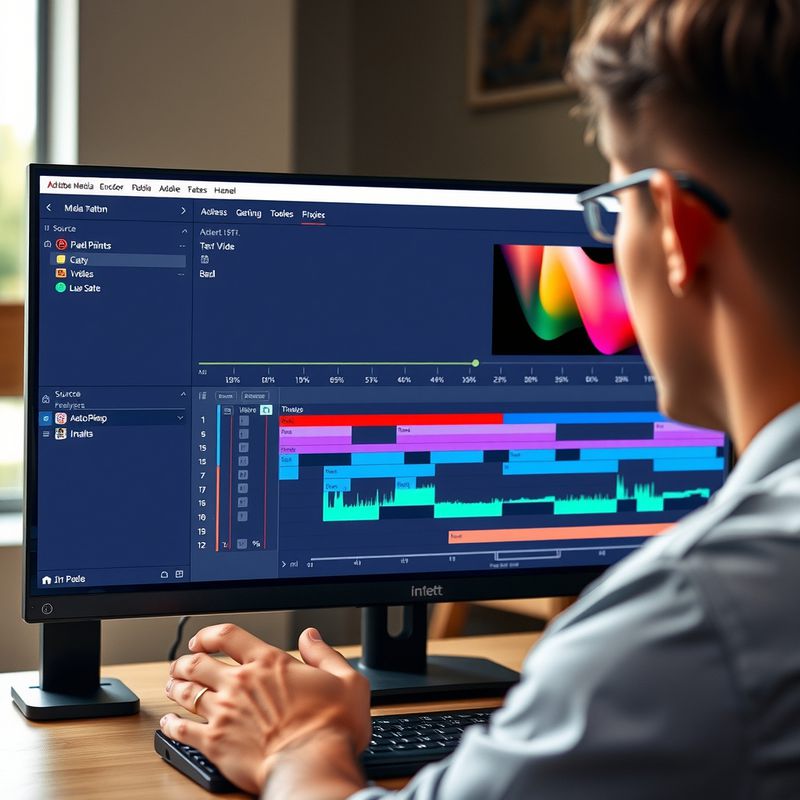
Adobe Media Encoder نرمافزاری قدرتمند از شرکت ادوبی است که برای رندرینگ و تبدیل فرمت فایلهای صوتی و تصویری استفاده میشود. این ابزار به شما امکان میدهد تا پروژههای خود را از نرمافزارهایی مانند پریمیر پرو و افترافکتس، با بهترین کیفیت و بهینهترین فرمتها خروجی بگیرید. دانلود Adobe Media Encoder از طریق وبسایت رسمی یا منابع داخلی معتبر امکانپذیر است.
Adobe Media Encoder 2026 ابزاری حیاتی برای هر تدوینگر ویدئو، موشنگرافیست و تولیدکننده محتوا است. این نرمافزار به شما کمک میکند تا ویدئوهای خود را برای پلتفرمهای مختلف از جمله یوتیوب، اینستاگرام، تلویزیون و سینما، با تنظیمات دقیق و پیشرفته خروجی بگیرید. با پشتیبانی از طیف وسیعی از کدکها و فرمتها، Media Encoder فرآیند تولید محتوای شما را بهینه و ساده میکند.
مزایای استفاده از Adobe Media Encoder
استفاده از Adobe Media Encoder مزایای فراوانی دارد. این نرمافزار امکان پردازش دستهای (Batch Processing) را فراهم میکند که به شما اجازه میدهد چندین پروژه یا سکانس را بهطور همزمان رندر کنید. همچنین، با ادغام عمیق با سایر برنامههای ادوبی مانند Premiere Pro و After Effects، گردش کار شما را تسریع میبخشد. قابلیت ایجاد Presetهای سفارشی نیز به شما کمک میکند تا تنظیمات خروجی دلخواه خود را ذخیره و بارها استفاده کنید.
برای دانلود Adobe Media Encoder 2026، میتوانید به وبسایت رسمی ادوبی مراجعه کنید تا از آخرین نسخه و بهروزرسانیها بهرهمند شوید. همچنین، منابع داخلی معتبری مانند soft98.ir یا downloadha.com نیز نسخههای کامل این نرمافزار را ارائه میدهند. همیشه از معتبر بودن منبع دانلود اطمینان حاصل کنید تا از سلامت فایلها مطمئن شوید.


چرا Adobe Media Encoder انتخاب برتر است؟
Adobe Media Encoder به دلیل پایداری، سرعت بالا و انعطافپذیری بینظیرش، انتخاب اول بسیاری از حرفهایهاست. موتور رندر قدرتمند آن، با بهرهگیری از شتابدهندههای سختافزاری، زمان خروجی گرفتن را به حداقل میرساند. پشتیبانی گسترده از فرمتهای ورودی و خروجی، امکانات پیشرفته برای تنظیمات کدینگ و قابلیت صفبندی هوشمند، Media Encoder را به یک ابزار بیرقیب در زمینه خود تبدیل کرده است.
- 🚀 دانلود Adobe Media Encoder
- ⚙️ نصب و راهاندازی
- 🌟 معرفی و امکانات
- 🆚 مقایسه با رقبا
- 💡 ترفندها و نکات حرفهای
- ❓ پرسشهای متداول (FAQ)
🔗 دانلود مستقیم از سایت رسمی
- حجم دانلود: حدود ۱.۵ تا ۲ گیگابایت
- پسوند فایل: .exe (ویندوز)، .dmg (مک)
دانلود برای ویندوز ۶۴ بیتی
دانلود برای مک
وبسایت رسمی: https://www.adobe.com/products/media-encoder.html
🇮🇷 دانلود از منابع داخلی
اگر به سایت رسمی دسترسی ندارید، از لینکهای زیر استفاده کنید:
دانلود از soft98.ir
دانلود از downloadha.com
دانلود از yasdl.com
دانلود از p30download.com
نصب روی ویندوز
- فایل نصب Adobe Media Encoder را از وبسایت رسمی یا منابع معتبر دانلود کنید.
- فایل دانلودی (معمولاً .exe) را اجرا کرده و مراحل نصب را دنبال کنید.
- در صورت نیاز، وارد حساب کاربری Adobe خود شوید یا یک حساب جدید ایجاد کنید.
- مسیر نصب را انتخاب کرده و منتظر بمانید تا فرآیند نصب کامل شود.
- پس از اتمام نصب، نرمافزار را اجرا کرده و از امکانات آن بهرهمند شوید.
نکات مهم بعد از نصب
پس از نصب Adobe Media Encoder، حتماً از بهروز بودن درایورهای کارت گرافیک خود اطمینان حاصل کنید تا بهترین عملکرد رندرینگ را تجربه کنید. برای هماهنگی کامل با Premiere Pro و After Effects، توصیه میشود تمام برنامههای ادوبی را در یک نسخه و بهروز نگه دارید. استفاده از فضای ذخیرهسازی SSD برای فایلهای پروژه و خروجی، سرعت کار شما را به شکل چشمگیری افزایش میدهد.
ویژگیهای اصلی
- ادغام عمیق با Creative Cloud: هماهنگی بینقص با Premiere Pro، After Effects و Audition برای یک گردش کار روان.
- پردازش دستهای قدرتمند: امکان رندر همزمان چندین فایل یا سکانس برای صرفهجویی در زمان.
- پشتیبانی گسترده از فرمتها: قابلیت خروجی گرفتن به انواع فرمتهای ویدئویی و صوتی محبوب و تخصصی.
- کدگذاری بهینه: استفاده از کدکهای پیشرفته برای فشردهسازی با کیفیت بالا و حجم کمتر.
امکانات پیشرفته
- Presetهای قابل تنظیم: ایجاد و ذخیره تنظیمات خروجی سفارشی برای استفادههای مکرر.
- نظارت بر پوشههای Watch Folder: خودکارسازی فرآیند کدگذاری با نظارت بر پوشههای مشخص و خروجی گرفتن از فایلهای جدید.
- شتابدهنده سختافزاری: بهرهگیری از GPU برای افزایش سرعت رندرینگ و کاهش زمان انتظار.
- انتشار مستقیم: امکان آپلود مستقیم ویدئوهای خروجی گرفته شده به پلتفرمهایی مانند YouTube و Vimeo.
| ویژگی | Adobe Media Encoder | HandBrake | DaVinci Resolve | FFmpeg |
|---|---|---|---|---|
| قیمت | اشتراکی (بخشی از Creative Cloud) | رایگان و متنباز | رایگان (نسخه Studio پولی) | رایگان و متنباز |
| عملکرد | بسیار خوب (پشتیبانی از GPU) | خوب (بهینه برای تبدیل) | عالی (پشتیبانی قوی از GPU) | عالی (بهینه و منعطف) |
| قابلیت توسعه | بالا (یکپارچگی با اکوسیستم ادوبی) | متوسط (ابزار مستقل) | بالا (پلتفرم جامع ویرایش) | بسیار بالا (خط فرمان و اسکریپتنویسی) |
| پشتیبانی سیستمعامل | ویندوز و مک | ویندوز، مک و لینوکس | ویندوز، مک و لینوکس | ویندوز، مک، لینوکس و یونیکس |
| جامعه کاربری | بسیار بزرگ (کاربران ادوبی) | بزرگ (عمومی) | بزرگ (حرفهایها) | بسیار بزرگ (توسعهدهندگان و فنیها) |
جمعبندی مقایسه
Adobe Media Encoder در اکوسیستم ادوبی میدرخشد و برای کاربرانی که از Premiere Pro یا After Effects استفاده میکنند، بهترین گزینه است. این نرمافزار با ارائه رابط کاربری بصری و یکپارچگی بینظیر، فرآیند رندر و خروجی گرفتن را ساده میکند. در مقابل، HandBrake گزینهای عالی برای تبدیلهای پایه و رایگان است. DaVinci Resolve برای حرفهایهایی که به یک پلتفرم کامل ویرایش نیاز دارند، مناسب است و FFmpeg قدرت و انعطافپذیری بینظیری را برای کاربران فنی فراهم میکند.
میانبرهای کاربردی
- ارسال به صف رندر:
Ctrl + M(در Premiere Pro/After Effects) — فایل پروژه را مستقیماً به صف Adobe Media Encoder ارسال میکند. - ایجاد پوشه تماشا (Watch Folder):
Ctrl + Alt + W— یک پوشه برای پردازش خودکار فایلها تنظیم میکند. هر فایلی که در این پوشه قرار گیرد، به صورت خودکار توسط Adobe Media Encoder پردازش میشود. - ذخیره تنظیمات خروجی به عنوان Preset:
Ctrl + P— تنظیمات فعلی خروجی را به عنوان یک Preset سفارشی ذخیره میکند تا در آینده بتوانید به سرعت از آن استفاده کنید.
تنظیمات حرفهای
- فعالسازی شتابدهنده GPU (Mercury Playback Engine): برای افزایش چشمگیر سرعت رندر، مطمئن شوید که در تنظیمات رندر، گزینه Mercury Playback Engine GPU Acceleration (CUDA/OpenCL/Metal) فعال است. این امر به ویژه برای فرمتهای فشرده و افکتهای سنگین حیاتی است.
- استفاده از کدکهای سختافزاری (Hardware Encoding): اگر کارت گرافیک شما از کدکهای سختافزاری مانند NVENC (برای NVIDIA) یا Quick Sync (برای Intel) پشتیبانی میکند، فعال کردن این گزینه در تنظیمات خروجی میتواند سرعت رندر را به طرز قابل توجهی افزایش دهد.
- تنظیمات پیشرفته بیتریت (Bitrate Settings): برای بهترین تعادل بین کیفیت و حجم فایل، از حالت VBR (Variable Bitrate) با دو پاس (۲-Pass) استفاده کنید. این روش زمان رندر را کمی افزایش میدهد، اما کیفیت تصویر را بهینه میسازد.
ج: Adobe Media Encoder نرمافزاری تخصصی برای تبدیل، فشردهسازی و خروجی گرفتن از فایلهای صوتی و تصویری است. این برنامه به کاربران امکان میدهد تا پروژههای خود را از نرمافزارهایی مانند Premiere Pro و After Effects به فرمتهای مختلف تبدیل کرده و برای پلتفرمهای گوناگون آماده کنند.
س: آیا Adobe Media Encoder رایگان است؟
ج: خیر، Adobe Media Encoder یک نرمافزار پولی و بخشی از اشتراک Adobe Creative Cloud است. این برنامه معمولاً همراه با Premiere Pro یا After Effects ارائه میشود و به صورت جداگانه قابل خرید نیست.
س: Adobe Media Encoder از چه فرمتهایی پشتیبانی میکند؟
ج: Adobe Media Encoder طیف وسیعی از فرمتهای ویدیویی و صوتی را پشتیبانی میکند، از جمله MP4 (H.264)، MOV، AVI، MXF، HEVC (H.265)، ProRes، و فرمتهای صوتی مانند MP3 و AAC. همچنین از فرمتهای مخصوص دستگاهها و پلتفرمهای آنلاین نیز پشتیبانی میکند.
س: تفاوت Adobe Media Encoder با Premiere Pro در چیست؟
ج: Premiere Pro یک نرمافزار ویرایش ویدیو است که برای برش، چسباندن، افزودن افکت و تنظیمات کلی ویدیو استفاده میشود. در مقابل، Adobe Media Encoder برای مرحله نهایی تولید، یعنی تبدیل فایل ویرایششده به فرمتهای مختلف خروجی، فشردهسازی و رندر کردن استفاده میشود. این دو برنامه به صورت یکپارچه با هم کار میکنند.
س: چگونه میتوانم سرعت رندر در Adobe Media Encoder را افزایش دهم؟
ج: برای افزایش سرعت رندر در Adobe Media Encoder، از شتابدهنده GPU (Mercury Playback Engine) استفاده کنید، کدکهای سختافزاری (مانند NVENC یا Quick Sync) را فعال کنید، درایورهای کارت گرافیک خود را بهروز نگه دارید، و برنامههای غیرضروری را در حین رندر ببندید.
نکته امنیتی: نرمافزارها را همیشه از سایت رسمی یا منابع معتبر دانلود کنید.
این مطلب اختصاصی آسان ویندوز است.