دانلود FileZilla ۲۰۲۶ — مدیریت آسان و قدرتمند فایلها با FTP
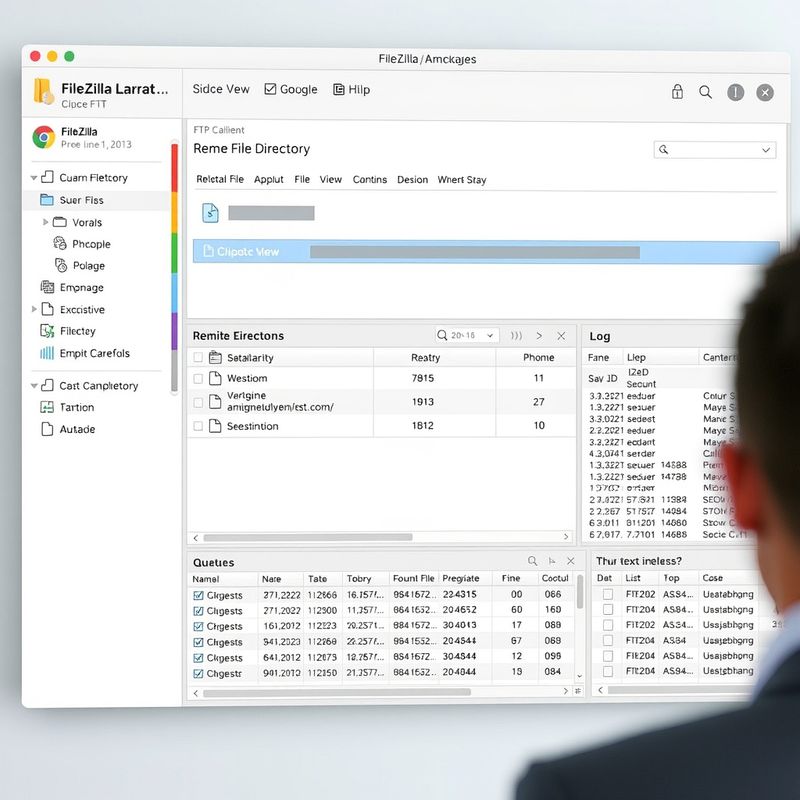
FileZilla یک کلاینت FTP، FTPS و SFTP رایگان و متنباز است که به شما امکان میدهد فایلها را به سادگی بین کامپیوتر محلی و سرورهای وب منتقل کنید. برای دانلود FileZilla، کافیست از لینکهای مستقیم و امن موجود در این صفحه استفاده کنید.
FileZilla ابزاری ضروری برای توسعهدهندگان وب، مدیران سایت و هر کسی است که نیاز به جابجایی فایلهای حجیم یا متعدد بین سیستم خود و یک سرور از راه دور دارد. این نرمافزار با رابط کاربری بصری و قابلیتهای قدرتمند خود، فرآیند انتقال فایل را بسیار ساده کرده است.
از مزایای اصلی FileZilla میتوان به سرعت بالا در انتقال فایل، پشتیبانی از پروتکلهای امنیتی FTP، FTPS و SFTP، و سازگاری با انواع سیستمعاملها اشاره کرد. همچنین، این نرمافزار کاملاً رایگان و متنباز است، که آن را به گزینهای اقتصادی و قابل اعتماد تبدیل میکند.
برای دانلود FileZilla، به بخش «دانلود FileZilla» در همین صفحه بروید. لینکهای مستقیم برای نسخههای ویندوز (۳۲ و ۶۴ بیتی)، مک و لینوکس فراهم شده است. توصیه میکنیم همیشه از وبسایت رسمی یا منابع معتبر داخلی دانلود کنید تا از امنیت و بهروز بودن نرمافزار اطمینان حاصل کنید.


چرا FileZilla انتخاب برتر است؟
FileZilla به دلیل رابط کاربری ساده اما قدرتمند، قابلیتهای پیشرفته مانند صفبندی انتقال، امکان مکث و از سرگیری دانلودها، و پشتیبانی از فایلهای بزرگ، از رقبای خود متمایز میشود. امنیت بالای آن با پشتیبانی از FTPS و SFTP نیز اطمینان خاطر کاربران را فراهم میکند.
- 🚀 دانلود FileZilla
- ⚙️ نصب و راهاندازی
- 🌟 معرفی و امکانات
- 🆚 مقایسه با رقبا
- 💡 ترفندها و نکات حرفهای
- ❓ پرسشهای متداول (FAQ)
🔗 دانلود مستقیم از سایت رسمی
- حجم دانلود: ۱۵-۲۰ مگابایت
- پسوند فایل: .exe (ویندوز)، .dmg (مک)، .deb/.rpm (لینوکس)
دانلود برای ویندوز ۶۴ بیتی
دانلود برای ویندوز ۳۲ بیتی
دانلود برای مک
دانلود برای لینوکس (Deb)
دانلود برای لینوکس (RPM)
وبسایت رسمی: https://filezilla-project.org/
🇮🇷 دانلود از منابع داخلی
اگر به سایت رسمی دسترسی ندارید، از لینکهای زیر استفاده کنید:
دانلود از soft98.ir
دانلود از downloadha.com
دانلود از yasdl.com
دانلود از p30download.com
نصب روی ویندوز
- فایل نصب FileZilla (با پسوند .exe) را اجرا کنید.
- شرایط استفاده (License Agreement) را مطالعه و با آن موافقت کنید.
- اجزای مورد نظر برای نصب را انتخاب کنید (معمولاً پیشفرضها مناسب هستند).
- مسیر نصب را تعیین کرده و روی 'Install' کلیک کنید.
- پس از اتمام نصب، گزینه 'Run FileZilla now' را انتخاب و 'Finish' را بزنید.
نکات مهم بعد از نصب
پس از نصب FileZilla، برای اتصال به سرور FTP، نیاز به اطلاعات کاربری (نام کاربری، رمز عبور، آدرس هاست و پورت) دارید که معمولاً از شرکت هاستینگ خود دریافت میکنید. این اطلاعات را در بخش Quickconnect یا Site Manager وارد کنید تا اتصال برقرار شود.
ویژگیهای اصلی
- پشتیبانی از پروتکلهای مختلف: FileZilla از FTP، FTPS (FTP over SSL/TLS) و SFTP (SSH File Transfer Protocol) پشتیبانی میکند و امنیت انتقال فایل را تضمین میکند.
- رابط کاربری دو پنلی: محیط کاربری FileZilla با نمایش همزمان فایلهای محلی و سرور، مدیریت و جابجایی فایلها را بسیار آسان میکند.
- مدیریت سایت (Site Manager): امکان ذخیرهسازی جزئیات اتصال به سرورهای مختلف، شامل نام کاربری، رمز عبور و پورت، برای دسترسی سریع و آسان.
- انتقال فایلهای حجیم: FileZilla میتواند فایلهای بزرگ را با کارایی بالا منتقل کند و از قابلیت از سرگیری انتقالهای قطع شده پشتیبانی میکند.
امکانات پیشرفته
- صفبندی انتقال (Queue Transfer): میتوانید چندین فایل را به صف انتقال اضافه کنید تا FileZilla به صورت خودکار آنها را یکی پس از دیگری منتقل کند.
- فیلتر نام فایل (Filename Filters): امکان فیلتر کردن فایلها بر اساس نام یا پسوند برای نمایش یا عدم نمایش فایلهای خاص در لیست.
- تنظیم سرعت انتقال: قابلیت محدود کردن سرعت آپلود و دانلود برای جلوگیری از مصرف بیش از حد پهنای باند.
- جستوجو در سرورهای راه دور: امکان جستوجوی فایلها در دایرکتوریهای سرور از راه دور، بدون نیاز به مرور دستی.
| ویژگی | FileZilla | WinSCP | Cyberduck | Core FTP |
|---|---|---|---|---|
| قیمت | رایگان (متنباز) | رایگان (متنباز) | رایگان (متنباز) | رایگان (Lite) / پولی (Pro) |
| عملکرد | عالی (برای انتقالهای استاندارد) | عالی (بهخصوص در SCP/SFTP) | خوب (پشتیبانی ابری گسترده) | خوب (ویژگیهای پیشرفته در نسخه Pro) |
| قابلیت توسعه | متوسط (API موجود) | متوسط (اسکریپتنویسی) | متوسط (یکپارچگی با ابزارهای ابری) | کم (بسته به نسخه) |
| پشتیبانی سیستمعامل | ویندوز، مک، لینوکس | ویندوز | ویندوز، مک | ویندوز |
| جامعه کاربری | بسیار بزرگ و فعال | بزرگ و فعال | فعال | متوسط |
جمعبندی مقایسه
FileZilla به دلیل رایگان بودن، پشتیبانی گسترده از سیستمعاملهای مختلف و جامعه کاربری عظیم، انتخابی ایدهآل برای اکثر کاربران است. رقبا مانند WinSCP و Cyberduck نیز گزینههای قدرتمندی هستند، بهویژه اگر به پروتکلهای خاص یا یکپارچگی ابری نیاز داشته باشید. WinSCP بهطور خاص برای کاربران ویندوز و SFTP بسیار محبوب است، در حالی که Cyberduck یکپارچگی خوبی با سرویسهای ابری ارائه میدهد. Core FTP ویژگیهای پیشرفتهتری را در نسخه پولی خود ارائه میدهد.
میانبرهای کاربردی
- اتصال سریع:
Ctrl+K— برای باز کردن پنجره Quickconnect و ورود سریع اطلاعات سرور. - صف انتقال:
Ctrl+Shift+Q— نمایش یا پنهان کردن صف انتقال فایلها برای مدیریت بهتر عملیات در حال انجام. - بهروزرسانی فهرست:
F5— رفرش کردن فهرست فایلها در هر دو پنل محلی و ریموت برای مشاهده آخرین تغییرات.
تنظیمات حرفهای
- محدودیت سرعت انتقال: از منوی «انتقال» > «محدودیت سرعت» میتوانید حداکثر سرعت آپلود و دانلود را تنظیم کنید. این کار از اشغال کامل پهنای باند شما جلوگیری میکند و به فعالیتهای دیگر اینترنتی شما اجازه میدهد بدون وقفه ادامه یابند.
- مدیریت سایتها (Site Manager): برای ذخیره اطلاعات ورود به سرورهای FTP مختلف، از «مدیر سایت» (File > Site Manager) استفاده کنید. با این ویژگی، میتوانید مشخصات اتصال به سرورهای پرتکرار را یک بار تنظیم کرده و با یک کلیک به آنها متصل شوید، که سرعت و کارایی را به شکل چشمگیری افزایش میدهد.
- فیلتر نام فایلها: در قسمت «نمایش» > «فیلتر نام فایلها»، میتوانید قوانینی برای نمایش یا پنهان کردن فایلها بر اساس الگوهای خاص (مانند فایلهای مخفی سیستمعامل یا فایلهای موقت) تعریف کنید. این ویژگی به شما کمک میکند تا محیط کاری خود را مرتبتر نگه دارید و فقط فایلهای مورد نیاز را مشاهده کنید.
ج: FileZilla یک نرمافزار رایگان و متنباز برای انتقال فایلها از طریق پروتکلهای FTP، FTPS و SFTP است. این ابزار به کاربران امکان میدهد فایلها را بین کامپیوتر محلی و سرورهای راه دور آپلود، دانلود و مدیریت کنند. FileZilla به دلیل رابط کاربری ساده، پشتیبانی از پلتفرمهای مختلف و قابلیتهای قدرتمند خود، محبوبیت زیادی در میان توسعهدهندگان و مدیران وبسایتها دارد.
س: چگونه FileZilla را دانلود و نصب کنم؟
ج: برای دانلود FileZilla، به وبسایت رسمی FileZilla-project.org مراجعه کنید و نسخه مناسب سیستمعامل خود (ویندوز، مک یا لینوکس) را انتخاب نمایید. پس از دانلود، فایل نصب را اجرا کرده و مراحل را دنبال کنید. نصب FileZilla معمولاً ساده و سریع است و نیازی به دانش فنی پیچیده ندارد.
س: آیا FileZilla برای استفاده شخصی و تجاری رایگان است؟
ج: بله، FileZilla یک نرمافزار متنباز است و تحت مجوز GNU General Public License منتشر شده است. این بدان معناست که FileZilla برای هر دو نوع استفاده شخصی و تجاری کاملاً رایگان است. شما میتوانید بدون هیچ هزینهای از تمام قابلیتهای FileZilla در پروژههای شخصی یا کسبوکار خود بهرهمند شوید.
س: تفاوت FileZilla Client و FileZilla Server چیست؟
ج: FileZilla Client نرمافزاری است که شما برای اتصال به سرورهای FTP و انتقال فایلها استفاده میکنید. FileZilla Server، از سوی دیگر، یک نرمافزار جداگانه است که کامپیوتر شما را به یک سرور FTP تبدیل میکند تا دیگران بتوانند به آن متصل شده و فایلها را با شما مبادله کنند. این دو برنامه عملکردهای متفاوتی دارند.
س: آیا FileZilla امن است؟
ج: FileZilla خود به تنهایی یک نرمافزار امن است، اما امنیت انتقال فایلها به پروتکلی که استفاده میکنید بستگی دارد. برای اطمینان از امنیت بالا، همیشه از پروتکلهای رمزگذاری شده مانند FTPS (FTP over SSL/TLS) یا SFTP (SSH File Transfer Protocol) استفاده کنید. استفاده از FTP ساده، اطلاعات شما را رمزگذاری نمیکند و توصیه نمیشود.
نکته امنیتی: نرمافزارها را همیشه از سایت رسمی یا منابع معتبر دانلود کنید.