بهینهسازی کامل ویندوز ۱۱ برای سیستمهای ضعیف و گیمینگ سبک ۲۰۲۶

بهینهسازی کامل ویندوز ۱۱ برای سیستمهای ضعیف و گیمینگ سبک ۲۰۲۶
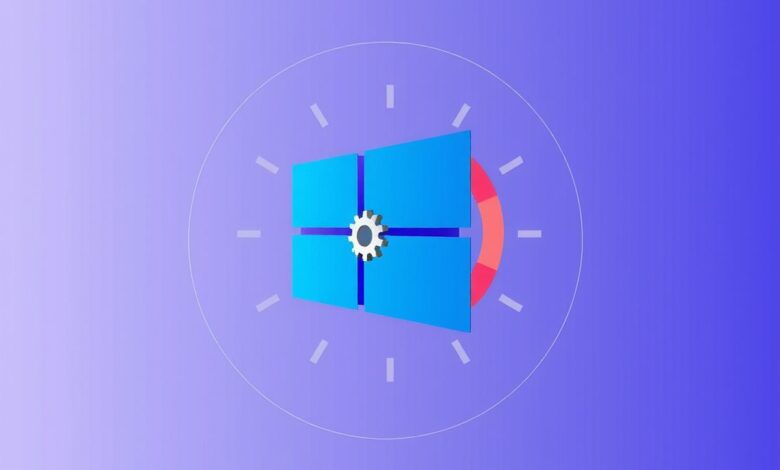
برای بهینهسازی ویندوز ۱۱ برای سیستمهای ضعیف و بهبود تجربه گیمینگ سبک، باید تنظیمات مختلفی از جمله طرح برق، جلوههای بصری، برنامههای Startup، درایورها و پاکسازی دیسک را به دقت مدیریت کرد. این اقدامات به افزایش سرعت و کارایی سیستم شما در سال ۲۰۲۶ کمک شایانی میکند.
آیا از کندی ویندوز ۱۱ روی سیستم قدیمی خود خسته شدهاید؟ یا شاید میخواهید بهترین عملکرد را از کامپیوتر خود برای اجرای بازیهای سبک بگیرید؟ ویندوز ۱۱ با ویژگیهای گرافیکی و امکانات جدید خود، ممکن است منابع بیشتری مصرف کند. اما نگران نباشید! با این راهنمای جامع و عملی، میتوانید ویندوز ۱۱ خود را بهگونهای تنظیم کنید که حتی روی سیستمهای با سختافزار متوسط یا ضعیف هم روان و سریع کار کند و تجربهی گیمینگ سبک شما را بهبود بخشد.
تنظیمات پایه ویندوز برای حداکثر کارایی
اولین گام برای بهینهسازی ویندوز ۱۱ برای سیستمهای ضعیف، اعمال تغییرات اساسی در تنظیمات پایه سیستم عامل است. این تنظیمات تأثیر مستقیمی بر مصرف منابع و سرعت کلی ویندوز دارند.
مدیریت طرح برق (Power Plan)
طرح برق ویندوز تعیین میکند که CPU و سایر قطعات سختافزاری چگونه انرژی مصرف کنند. برای حداکثر کارایی، باید آن را روی حالت «High Performance» یا «Ultimate Performance» تنظیم کنید.


برای این کار، مراحل زیر را دنبال کنید:
- کلیدهای Windows + R را فشار دهید تا پنجره Run باز شود.
- عبارت
powercfg.cplرا تایپ کرده و Enter بزنید. - در پنجره Power Options، اگر گزینههای «High Performance» یا «Ultimate Performance» را نمیبینید، روی «Show additional plans» کلیک کنید.
- یکی از این دو گزینه را انتخاب کنید. اگر «Ultimate Performance» موجود نیست، «High Performance» را برگزینید.
کاهش جلوههای بصری
جلوههای بصری زیبای ویندوز ۱۱، منابع زیادی از کارت گرافیک و پردازنده مصرف میکنند. با غیرفعال کردن برخی از این جلوهها، میتوانید سرعت سیستم را به شکل محسوسی افزایش دهید.
این مراحل را انجام دهید:
- در نوار جستجوی ویندوز، عبارت «Adjust the appearance and performance of Windows» را تایپ کرده و آن را باز کنید.
- در پنجره Performance Options، به تب «Visual Effects» بروید.
- گزینه «Adjust for best performance» را انتخاب کنید. با این کار، تمامی جلوههای بصری غیرفعال میشوند.
- اگر میخواهید برخی جلوهها را نگه دارید (مثلاً برای خوانایی بهتر متن)، گزینه «Custom» را انتخاب کرده و تیک مواردی مانند «Smooth edges of screen fonts» و «Show thumbnails instead of icons» را بزنید.
- روی «Apply» و سپس «OK» کلیک کنید.
غیرفعال کردن برنامههای Startup غیرضروری
بسیاری از برنامهها هنگام روشن شدن ویندوز به صورت خودکار اجرا میشوند و منابع سیستم را اشغال میکنند. غیرفعال کردن آنها میتواند سرعت بوت ویندوز را افزایش داده و بار روی سیستم را کاهش دهد.
- کلیدهای Ctrl + Shift + Esc را فشار دهید تا Task Manager باز شود.
- به تب «Startup apps» بروید.
- برنامههایی را که نیازی به اجرای خودکارشان هنگام بوت ندارید (مانند Spotify، Skype، OneDrive و...)، انتخاب کرده و روی دکمه «Disable» کلیک کنید.
- فقط برنامههای ضروری مانند آنتیویروس را فعال نگه دارید.
کنترل اعلانها و پسزمینه
اعلانها و برنامههایی که در پسزمینه اجرا میشوند، میتوانند منابع سیستم را مصرف کنند. مدیریت این موارد به بهبود عملکرد کمک میکند.
- مدیریت اعلانها: به مسیر Settings > System > Notifications بروید و اعلانهای برنامههای غیرضروری را غیرفعال کنید.
- مدیریت برنامههای پسزمینه: به Settings > Apps > Installed apps بروید. روی سه نقطه کنار برنامههایی که نمیخواهید در پسزمینه اجرا شوند، کلیک کرده و «Advanced options» را انتخاب کنید. در بخش «Background app permissions»، گزینه «Never» را انتخاب کنید.
بهینهسازی درایورها و بهروزرسانیها
درایورهای بهروز و مدیریت صحیح بهروزرسانیهای ویندوز، از عوامل کلیدی در پایداری و عملکرد بهینه سیستم، بهویژه برای گیمینگ، هستند.
بهروزرسانی درایور کارت گرافیک
درایور کارت گرافیک (GPU) مهمترین درایور برای عملکرد بازیهاست. همیشه از جدیدترین نسخه درایور کارت گرافیک خود استفاده کنید.
- به وبسایت سازنده کارت گرافیک خود (NVIDIA، AMD یا Intel) مراجعه کنید.
- مدل کارت گرافیک خود را جستجو کرده و جدیدترین درایور موجود را دانلود و نصب کنید.
- برای بهترین نتیجه، پس از دانلود، گزینه «Clean Installation» (در صورت وجود) را انتخاب کنید تا درایورهای قدیمی کاملاً حذف شده و درایور جدید نصب شود.
بهروزرسانی درایورهای چیپست و سایر قطعات
درایورهای چیپست، صدا، شبکه و سایر قطعات نیز در پایداری و عملکرد کلی سیستم نقش دارند. به وبسایت سازنده مادربرد خود مراجعه کرده و جدیدترین درایورها را برای ویندوز ۱۱ دانلود و نصب کنید.
مدیریت بهروزرسانیهای ویندوز
بهروزرسانیهای ویندوز ۱۱ مهم هستند، اما گاهی اوقات میتوانند در زمان نامناسبی اجرا شوند و سرعت سیستم را کاهش دهند. میتوانید آنها را موقتاً به تعویق بیندازید.
- به Settings > Windows Update بروید.
- گزینه «Pause for ۱ week» را انتخاب کنید یا از بخش «Advanced options» مدت زمان بیشتری را برای مکث بهروزرسانیها تعیین کنید.
- به یاد داشته باشید که بهروزرسانیها را به طور منظم نصب کنید تا از آخرین وصلههای امنیتی و بهبودها بهرهمند شوید.
پاکسازی و نگهداری سیستم
یک سیستم تمیز و منظم، عملکرد بهتری دارد. پاکسازی دورهای فایلهای اضافی و مدیریت فضای دیسک، برای بهینهسازی ویندوز ۱۱ برای سیستمهای ضعیف حیاتی است.
پاکسازی فضای دیسک و فایلهای موقت
فایلهای موقت، کشها و فایلهای سیستمی اضافی میتوانند فضای زیادی از دیسک را اشغال کرده و سرعت سیستم را کاهش دهند.
- در نوار جستجوی ویندوز، «Disk Cleanup» را تایپ کرده و آن را باز کنید.
- درایو C: را انتخاب کرده و «OK» بزنید.
- سپس روی «Clean up system files» کلیک کنید و دوباره درایو C: را انتخاب کنید.
- تیک تمام مواردی که میخواهید حذف شوند (مانند Temporary files, Downloads, Recycle Bin و...) را بزنید و روی «OK» کلیک کنید.
- همچنین میتوانید به Settings > System > Storage > Temporary files بروید و فایلهای موقت را از آنجا حذف کنید.
حذف برنامههای ناخواسته (Bloatware)
بسیاری از سیستمهای جدید با برنامههای از پیش نصب شده (Bloatware) عرضه میشوند که اغلب نیازی به آنها ندارید و فقط منابع سیستم را مصرف میکنند. حذف آنها میتواند به افزایش سرعت کمک کند.
- به Settings > Apps > Installed apps بروید.
- برنامههایی را که استفاده نمیکنید یا نمیشناسید، پیدا کرده و روی سه نقطه کنار آنها کلیک کنید، سپس «Uninstall» را انتخاب کنید.
- در حذف برنامههای سیستمی ویندوز احتیاط کنید و فقط برنامههایی را حذف کنید که مطمئن هستید نیازی به آنها ندارید.
یکپارچهسازی دیسک (Defragmentation) برای HDD
اگر سیستم شما از هارد دیسک (HDD) استفاده میکند، یکپارچهسازی دیسک میتواند به بهبود عملکرد خواندن و نوشتن کمک کند. برای SSDها نیازی به این کار نیست و حتی توصیه هم نمیشود، زیرا عمر آنها را کاهش میدهد.
- در نوار جستجوی ویندوز، «Defragment and Optimize Drives» را تایپ کرده و آن را باز کنید.
- درایو HDD خود را انتخاب کرده و روی «Optimize» کلیک کنید.
- این فرآیند ممکن است زمانبر باشد، پس صبور باشید.
تنظیمات ویژه گیمینگ سبک
برای بهبود عملکرد بازیها روی سیستمهای ضعیف، ویندوز ۱۱ چند گزینه اختصاصی دارد که فعال کردنشان میتواند تفاوت ایجاد کند.
فعالسازی Game Mode
Game Mode در ویندوز ۱۱ برای بهینهسازی سیستم در حین بازی طراحی شده است. این قابلیت، منابع سیستم را به بازی اختصاص میدهد و فعالیتهای پسزمینه را محدود میکند.
- به Settings > Gaming > Game Mode بروید.
- اطمینان حاصل کنید که گزینه «Game Mode» روی «On» تنظیم شده است.
فعالسازی Hardware-accelerated GPU Scheduling
این ویژگی به کارت گرافیک اجازه میدهد تا حافظه خود را به طور مستقیم مدیریت کند و بار کاری روی CPU را کاهش دهد، که منجر به بهبود عملکرد و کاهش تأخیر در بازیها میشود.
- به Settings > System > Display > Graphics بروید.
- روی «Change default graphics settings» کلیک کنید.
- گزینه «Hardware-accelerated GPU scheduling» را «On» کنید.
- برای اعمال تغییرات، نیاز به راهاندازی مجدد سیستم دارید.
بستن برنامههای پسزمینه در حین بازی
قبل از اجرای هر بازی، تمامی برنامههای غیرضروری که در پسزمینه اجرا میشوند (مانند مرورگرها، برنامههای چت، دانلود منیجرها) را ببندید. این کار منابع بیشتری را برای بازی آزاد میکند و از لگ و کندی جلوگیری میکند.
میتوانید از Task Manager برای بررسی و بستن برنامههایی که بیشترین مصرف منابع را دارند، استفاده کنید.
تنظیمات پیشرفته ویندوز (اختیاری)
این تنظیمات کمی پیشرفتهتر هستند و در صورت عدم دقت، ممکن است مشکلاتی ایجاد کنند. توصیه میشود فقط در صورت آشنایی کافی با این موارد، آنها را اعمال کنید.
مدیریت سرویسهای ویندوز
ویندوز دارای سرویسهای زیادی است که برخی از آنها ممکن است برای شما ضروری نباشند. غیرفعال کردن سرویسهای غیرضروری میتواند به کاهش مصرف منابع کمک کند.
- کلیدهای Windows + R را فشار داده و عبارت
services.mscرا تایپ کنید و Enter بزنید. - در پنجره Services، لیستی از سرویسها را مشاهده میکنید.
- قبل از غیرفعال کردن هر سرویسی، حتماً عملکرد آن را جستجو کنید تا از عدم نیاز به آن مطمئن شوید. برای مثال، سرویس «Print Spooler» اگر از پرینتر استفاده نمیکنید، قابل غیرفعالسازی است.
- روی سرویس مورد نظر دوبار کلیک کرده و «Startup type» را روی «Manual» یا «Disabled» تنظیم کنید.
تنظیم حافظه مجازی (Virtual Memory)
حافظه مجازی (Paging File) فضایی از هارد دیسک است که ویندوز از آن به عنوان RAM اضافی استفاده میکند. تنظیم صحیح آن میتواند به بهبود عملکرد کمک کند، بهویژه در سیستمهایی با RAM کم.
- در نوار جستجوی ویندوز، عبارت «Adjust the appearance and performance of Windows» را تایپ کرده و آن را باز کنید.
- به تب «Advanced» بروید و در بخش «Virtual memory»، روی «Change...» کلیک کنید.
- تیک «Automatically manage paging file size for all drives» را بردارید.
- درایو سیستم (معمولاً C:) را انتخاب کرده و «Custom size» را برگزینید.
- برای «Initial size» و «Maximum size»، مقداری بین ۱.۵ تا ۲ برابر RAM فیزیکی خود را وارد کنید (مثلاً برای ۸ گیگابایت RAM، میتوانید 12288MB تا 16384MB وارد کنید).
- روی «Set» و سپس «OK» کلیک کنید و سیستم را راهاندازی مجدد کنید.
جمعبندی
با اعمال این تنظیمات و ترفندها، میتوانید به شکل قابل توجهی به بهینهسازی ویندوز ۱۱ برای سیستمهای ضعیف و بهبود تجربه گیمینگ سبک خود در سال ۲۰۲۶ کمک کنید. به یاد داشته باشید که بهترین عملکرد حاصل ترکیبی از مدیریت نرمافزاری و نگهداری سختافزاری است. همیشه درایورهای خود را بهروز نگه دارید، سیستم را تمیز کنید، و از نصب برنامههای غیرضروری خودداری کنید تا ویندوز ۱۱ شما همیشه روان و سریع باقی بماند.
❓ سوالات متداول
س: آیا بهینهسازی ویندوز ۱۱ برای سیستمهای ضعیف به سختافزار من آسیب میرساند؟
ج: خیر، اقدامات بهینهسازی ذکر شده در این راهنما به هیچ وجه به سختافزار شما آسیب نمیرساند. هدف آنها استفاده بهینهتر از منابع موجود و کاهش بار کاری روی قطعات است.
س: آیا فعال کردن Game Mode واقعاً به بهبود عملکرد بازی کمک میکند؟
ج: بله، Game Mode با اولویتبندی منابع سیستم برای بازی و محدود کردن فعالیتهای پسزمینه، میتواند به بهبود فریمریت و کاهش لگ در بازیها، بهویژه در سیستمهای ضعیف، کمک کند.
س: هر چند وقت یک بار باید ویندوز ۱۱ خود را بهینهسازی کنم؟
ج: انجام برخی اقدامات مانند پاکسازی دیسک و بهروزرسانی درایورها به صورت ماهانه یا هر چند ماه یکبار توصیه میشود. تنظیمات پایه معمولاً یک بار انجام میشوند مگر اینکه نیاز به تغییر داشته باشند.
س: آیا برای بهینهسازی ویندوز ۱۱ نیاز به نصب نرمافزار خاصی دارم؟
ج: خیر، تمامی روشهای ذکر شده در این مقاله با استفاده از ابزارها و تنظیمات داخلی ویندوز ۱۱ قابل انجام هستند و نیازی به نصب نرمافزارهای جانبی ندارید.
این مطلب اختصاصی آسان ویندوز است.