دانلود Snagit ۲۰۲۶ — ابزار قدرتمند ضبط صفحه و ویرایش تصویر
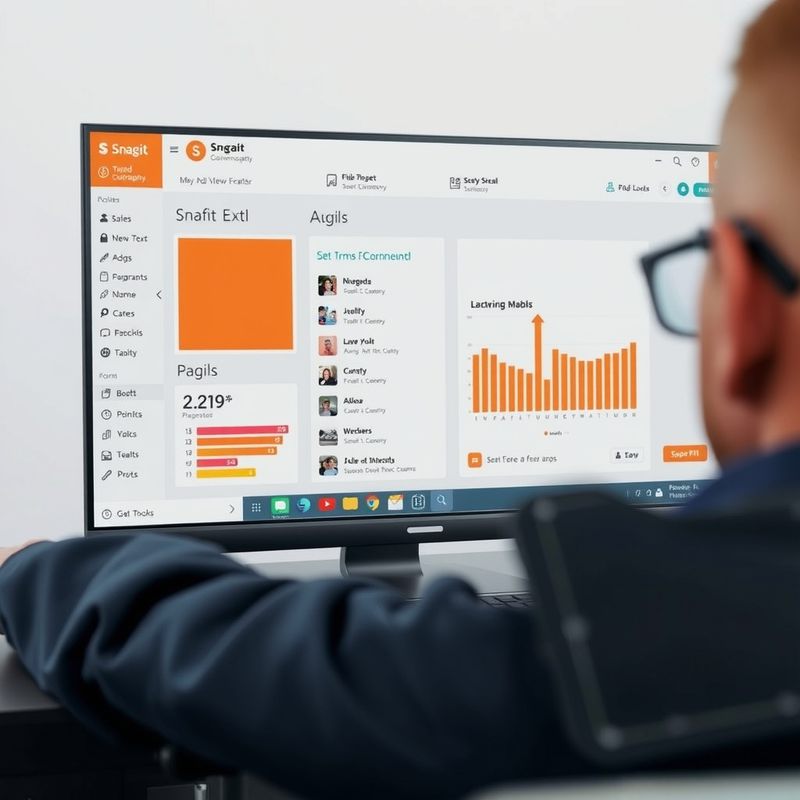
Snagit یک نرمافزار جامع و کاربردی برای ضبط صفحه نمایش، ویرایش تصاویر و ساخت ویدئوهای کوتاه آموزشی است. با دانلود Snagit، به ابزاری قدرتمند برای ثبت دقیق و سریع هر آنچه روی صفحه نمایش شما میگذرد، دسترسی پیدا میکنید.
Snagit محصول شرکت TechSmith، به کاربران امکان میدهد تا به راحتی از تمام یا بخشی از صفحه نمایش خود عکس یا ویدئو بگیرند. این نرمافزار با قابلیتهای ویرایش پیشرفته، به شما اجازه میدهد تا تصاویر و ویدئوهای ضبطشده را بلافاصله بهبود بخشید، حاشیهنویسی کنید و با دیگران به اشتراک بگذارید. این ابزار برای حرفهایها، مربیان و هر کسی که نیاز به ارتباط بصری موثر دارد، ایدهآل است.
مزایای استفاده از Snagit
استفاده از Snagit مزایای بسیاری دارد که آن را از سایر ابزارهای ضبط صفحه متمایز میکند. این نرمافزار با رابط کاربری بصری و آسان خود، فرآیند ضبط و ویرایش را سرعت میبخشد. قابلیتهای پیشرفته ویرایش تصویر مانند افزودن فلش، متن، اشکال هندسی و افکتها به شما کمک میکند تا پیام خود را به وضوح منتقل کنید. همچنین، امکان ضبط ویدئوهای کوتاه و تبدیل آنها به GIF، Snagit را به ابزاری چندمنظوره تبدیل کرده است.
برای شروع کار با Snagit و بهرهمندی از تمامی امکانات آن، کافیست نسخه مناسب سیستمعامل خود را از لینکهای مستقیم و امن موجود در همین صفحه دانلود کنید. پس از دانلود، فایل نصب را اجرا کرده و مراحل ساده نصب را دنبال کنید. در ادامه، راهنمای کامل نصب و استفاده از Snagit ارائه شده است.


چرا Snagit انتخاب برتر است؟
Snagit به دلیل ترکیب بینظیر سادگی و قابلیتهای پیشرفته، انتخاب برتر کاربران در سراسر جهان است. این نرمافزار نه تنها امکانات جامع برای ضبط صفحه و ویرایش تصویر را فراهم میکند، بلکه با ابزارهای هوشمند خود مانند تشخیص متن (OCR) و ضبط پانوراما، تجربه کاربری بینظیری ارائه میدهد. با Snagit، میتوانید به سرعت ایدههای خود را به محتوای بصری قابل فهم تبدیل کنید و بهرهوری خود را افزایش دهید.
- 🚀 دانلود Snagit
- ⚙️ نصب و راهاندازی
- 🌟 معرفی و امکانات
- 🆚 مقایسه با رقبا
- 💡 ترفندها و نکات حرفهای
- ❓ پرسشهای متداول (FAQ)
🔗 دانلود مستقیم از سایت رسمی
- حجم دانلود: حدود ۳۵۰ مگابایت
- پسوند فایل: .exe (ویندوز)، .dmg (مک)
دانلود برای ویندوز ۶۴ بیتی
دانلود برای ویندوز ۳۲ بیتی
دانلود برای مک
وبسایت رسمی: https://www.techsmith.com/screen-capture.html
🇮🇷 دانلود از منابع داخلی
اگر به سایت رسمی دسترسی ندارید، از لینکهای زیر استفاده کنید:
دانلود از soft98.ir
دانلود از downloadha.com
دانلود از yasdl.com
دانلود از p30download.com
نصب روی ویندوز
- فایل نصب Snagit را که دانلود کردهاید، اجرا کنید.
- شرایط و ضوابط لایسنس را مطالعه کرده و با انتخاب گزینه 'I accept the license terms' موافقت کنید.
- محل نصب نرمافزار را انتخاب کنید (معمولاً مسیر پیشفرض مناسب است) و روی 'Install' کلیک کنید.
- منتظر بمانید تا فرآیند نصب Snagit کامل شود. این مرحله ممکن است چند دقیقه طول بکشد.
- پس از اتمام نصب، روی 'Finish' کلیک کرده و Snagit را اجرا کنید.
نکات مهم بعد از نصب
پس از نصب Snagit، توصیه میشود برای اطمینان از عملکرد بهینه، نرمافزار را یک بار ریاستارت کنید. همچنین، میتوانید از طریق منوی تنظیمات، کلیدهای میانبر (Hotkeys) را برای شروع سریع ضبط تصاویر و ویدئوها شخصیسازی کنید تا کارایی خود را به حداکثر برسانید. فراموش نکنید که بخش راهنمای داخلی Snagit را برای آشنایی بیشتر با امکانات آن بررسی کنید.
ویژگیهای اصلی
- ضبط All-in-One: به شما امکان میدهد تا تمام صفحه، یک پنجره خاص، یک ناحیه انتخابی یا حتی یک صفحه وب در حال پیمایش را به راحتی ضبط کنید.
- ویرایشگر تصویر قدرتمند: ابزارهایی برای افزودن متن، فلش، اشکال، برجستهسازی، واترمارک و افکتهای متنوع برای بهبود تصاویر ضبطشده.
- ضبط ویدئو و GIF: به سرعت ویدئوهای کوتاه از صفحه نمایش خود ضبط کنید و آنها را به فرمت MP4 یا GIF تبدیل نمایید.
- تشخیص متن (OCR): قابلیت استخراج متن از تصاویر و تبدیل آن به متنی قابل ویرایش، که کارایی را به شدت افزایش میدهد.
امکانات پیشرفته
- ضبط پانوراما: ثبت صفحات وب بلند یا اسناد گسترده با اسکرول کردن، حتی اگر در یک نما جای نگیرند.
- ابزار Step: به راحتی مراحل یک فرآیند را با شمارهگذاری خودکار و بصری نشان دهید، ایدهآل برای آموزشها.
- یکپارچهسازی با ابزارهای ابری: امکان اشتراکگذاری مستقیم تصاویر و ویدئوها در Google Drive، Dropbox، Microsoft Teams و سایر پلتفرمها.
- قالبهای از پیش تعریف شده: استفاده از قالبهای آماده برای ساخت سریعتر و حرفهایتر محتوای بصری، مانند آموزشهای گامبهگام.
| ویژگی | Snagit | ShareX | Lightshot | Camtasia |
|---|---|---|---|---|
| قیمت | پولی (اشتراک/لایسنس دائمی) | رایگان | رایگان | پولی (لایسنس دائمی) |
| عملکرد | متوسط تا خوب (بهینه) | خوب (سبک) | عالی (فوقالعاده سبک) | متوسط (نیاز به منابع بیشتر) |
| قابلیت توسعه | خوب (افزونهها و ابزارهای ابری) | عالی (شخصیسازی بینهایت) | پایه | عالی (ویرایشگر ویدیوی پیشرفته) |
| پشتیبانی سیستمعامل | ویندوز، مک | فقط ویندوز | ویندوز، مک، لینوکس (از طریق افزونه مرورگر) | ویندوز، مک |
| جامعه کاربری | بزرگ (پشتیبانی TechSmith) | فعال (متکی بر جامعه) | بزرگ | بزرگ (حرفهای) |
جمعبندی مقایسه
Snagit تعادلی عالی بین سادگی استفاده و قابلیتهای قدرتمند ارائه میدهد. در حالی که ShareX برای کاربران حرفهای و رایگانپسند با نیاز به شخصیسازی بالا گزینهای بینظیر است و Lightshot برای ثبت سریع و اشتراکگذاری آسان تصاویر برتری دارد، Snagit با ابزارهای ویرایش داخلی پیشرفته و امکانات ضبط ویدیو و متن، خود را متمایز میکند. Camtasia نیز بیشتر بر ویرایش حرفهای ویدیو تمرکز دارد و در مقایسه با Snagit، سنگینتر و گرانتر است.
میانبرهای کاربردی
- ضبط منطقه خاص:
Print Screen— با این کلید میتوانید ناحیهای دلخواه از صفحه را برای ضبط تصویر یا ویدیو انتخاب کنید. - ضبط پیمایشی:
Ctrl+Shift+Scroll Lock— برای ثبت صفحات وب طولانی یا اسناد، به صورت خودکار صفحه را اسکرول و ضبط میکند. - استخراج متن:
Ctrl+Shift+T— از هر تصویر یا اسکرینشاتی، متن قابل ویرایش را استخراج کنید.
تنظیمات حرفهای
- ایجاد پیشتنظیمات (Presets) سفارشی: با ساخت Presetهای شخصی، میتوانید تنظیمات دلخواه ضبط (مانند نوع خروجی، افکتها و مقصد اشتراکگذاری) را ذخیره کرده و با یک کلیک اجرا کنید.
- یکپارچهسازی با سرویسهای ابری: Snagit امکان اتصال مستقیم به سرویسهایی مانند Google Drive، Dropbox و Microsoft Teams را فراهم میکند تا تصاویر و ویدیوهای ضبطشده را بلافاصله به اشتراک بگذارید.
- تنظیمات ضبط صدا و میکروفون: در بخش تنظیمات ضبط ویدیو، میتوانید منابع صوتی (سیستم و میکروفون) را به دقت کنترل کرده و حتی نویز پسزمینه را کاهش دهید.
ج: Snagit نرمافزاری قدرتمند برای ضبط صفحه نمایش، هم به صورت عکس و هم ویدیو است. این ابزار به کاربران امکان میدهد تا اسکرینشاتها را بگیرند، آنها را ویرایش و حاشیهنویسی کنند، و همچنین ویدیوهای کوتاه آموزشی یا نمایشی از فعالیتهای خود روی دسکتاپ ایجاد کنند. Snagit توسط شرکت TechSmith توسعه یافته است.
س: آیا Snagit رایگان است؟
ج: خیر، Snagit یک نرمافزار پولی است. TechSmith، شرکت توسعهدهنده Snagit، آن را با مدلهای لایسنس دائمی یا اشتراک سالانه عرضه میکند. البته، یک دوره آزمایشی رایگان برای Snagit در دسترس است تا کاربران بتوانند قبل از خرید، قابلیتهای آن را تست کنند.
س: قابلیتهای اصلی Snagit کدامند؟
ج: قابلیتهای اصلی Snagit شامل ضبط تصویر از تمام صفحه، پنجره خاص، یا ناحیه انتخابی، ضبط ویدیو با صدا، استخراج متن از تصاویر (OCR)، ابزارهای ویرایش و حاشیهنویسی پیشرفته (مانند فلش، متن، اشکال، تاری)، و امکان سازماندهی و اشتراکگذاری آسان محتوای ضبطشده است.
س: Snagit چه تفاوتی با ابزارهای رایگان ضبط صفحه نمایش دارد؟
ج: Snagit در مقایسه با بسیاری از ابزارهای رایگان، امکانات ویرایش و حاشیهنویسی بسیار پیشرفتهتری را ارائه میدهد. Snagit همچنین از قابلیتهای خاصی مانند ضبط پیمایشی (Scrolling Capture) و استخراج متن (Text Capture) بهره میبرد که در بسیاری از ابزارهای رایگان یافت نمیشوند. رابط کاربری Snagit نیز معمولاً دوستانهتر و حرفهایتر است.
س: Snagit از چه سیستمعاملهایی پشتیبانی میکند؟
ج: Snagit به طور کامل از سیستمعاملهای ویندوز (Windows) و مکاواس (macOS) پشتیبانی میکند. نسخههای مختلف Snagit برای هر دو پلتفرم بهینهسازی شدهاند و تجربه کاربری مشابهی را ارائه میدهند، هرچند ممکن است برخی جزئیات رابط کاربری یا میانبرها در هر سیستمعامل متفاوت باشد.
نکته امنیتی: نرمافزارها را همیشه از سایت رسمی یا منابع معتبر دانلود کنید.
این مطلب اختصاصی آسان ویندوز است.