راهنمای جامع فایروال و آنتی ویروس ویندوز ۲۰۲۶: محافظت همهجانبه سیستم شما

راهنمای جامع فایروال و آنتی ویروس ویندوز ۲۰۲۶: محافظت همهجانبه سیستم شما
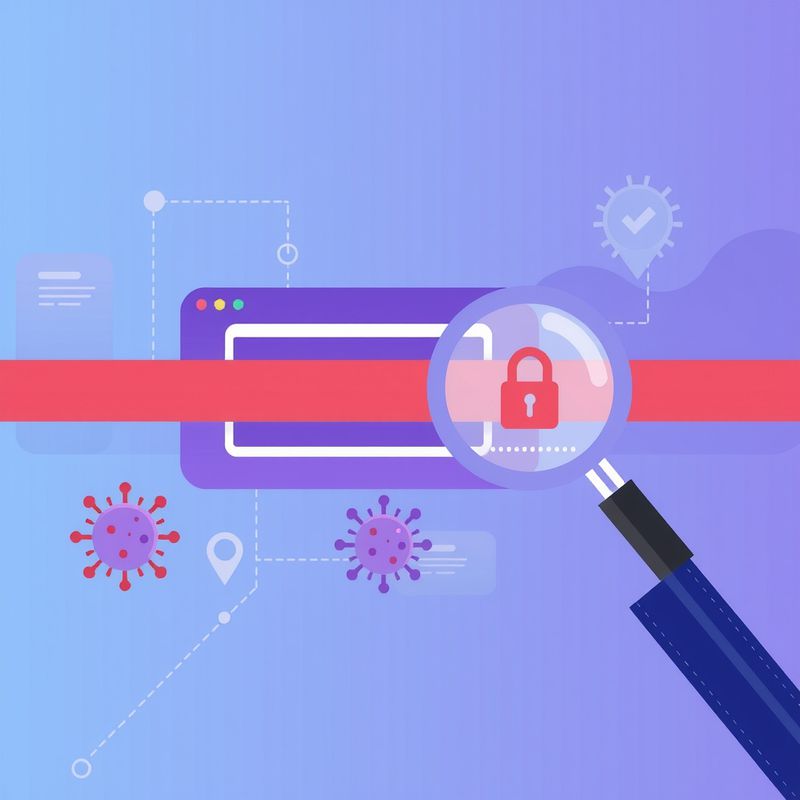
فایروال و آنتی ویروس ویندوز (Windows Security) دو ستون اصلی دفاع سایبری سیستم عامل شما در سال ۲۰۲۶ هستند. فایروال ترافیک شبکه را مدیریت کرده و آنتی ویروس از سیستم در برابر بدافزارها محافظت میکند. درک و پیکربندی صحیح این ابزارها برای حفظ امنیت دادهها و حریم خصوصی در برابر تهدیدات روزافزون ضروری است.
در دنیای دیجیتالی پرمخاطره امروز، امنیت سیستمهای کامپیوتری بیش از هر زمان دیگری اهمیت دارد. ویندوز، به عنوان محبوبترین سیستم عامل دسکتاپ، ابزارهای امنیتی قدرتمندی مانند فایروال و آنتی ویروس داخلی را ارائه میدهد. این راهنمای جامع به شما کمک میکند تا با قابلیتهای این ابزارها در ویندوز ۲۰۲۶ آشنا شوید و با پیکربندی صحیح آنها، از کامپیوتر خود در برابر تهدیدات سایبری محافظت کنید. با ما همراه باشید تا گام به گام، لایههای دفاعی سیستمتان را تقویت کنیم.
آشنایی با فایروال ویندوز و نقش آن در امنیت شبکه
فایروال ویندوز یک ابزار امنیتی حیاتی است که به عنوان یک سپر بین کامپیوتر شما و شبکههای بیرونی (اینترنت یا شبکههای محلی) عمل میکند. وظیفه اصلی فایروال، نظارت بر ترافیک ورودی و خروجی شبکه و مسدود کردن ارتباطات مشکوک یا غیرمجاز است. این کار بر اساس مجموعهای از قوانین از پیش تعریف شده یا توسط کاربر انجام میشود.
فایروال ویندوز در واقع تشخیص میدهد که کدام برنامهها و سرویسها اجازه دارند به اینترنت یا شبکه محلی متصل شوند. بدون یک فایروال فعال، سیستم شما به راحتی در معرض حملات خارجی قرار میگیرد. هکرها میتوانند از پورتهای باز برای دسترسی به اطلاعات شما یا نصب بدافزار استفاده کنند. در سال ۲۰۲۶، با افزایش حملات هدفمند و پیچیدگی بدافزارها، نقش فایروال از همیشه پررنگتر است.


چرا فایروال ویندوز ضروری است؟
این ابزار امنیتی داخلی، چندین لایه محافظتی را فراهم میکند. اولاً، از دسترسی غیرمجاز به سیستم شما جلوگیری میکند. دوماً، میتواند از خروج اطلاعات حساس از کامپیوتر شما بدون اجازه جلوگیری کند. سوماً، با محدود کردن پورتهای باز، سطح حمله را برای مهاجمان کاهش میدهد. فایروال ویندوز به شما این امکان را میدهد که کنترل کاملی بر ترافیک شبکه خود داشته باشید و محیطی امنتر برای کار و گشتوگذار در اینترنت فراهم کنید.
پیکربندی فایروال ویندوز: تنظیمات اولیه و پیشرفته
مدیریت فایروال ویندوز در نگاه اول ممکن است پیچیده به نظر برسد، اما با کمی تمرین میتوانید آن را به بهترین شکل برای نیازهای خود پیکربندی کنید. برای دسترسی به تنظیمات فایروال، کافیست در منوی استارت عبارت “Windows Security” را جستجو کرده و آن را باز کنید. سپس به بخش “Firewall & network protection” بروید.
تنظیمات شبکههای عمومی و خصوصی
ویندوز به شما اجازه میدهد تا نوع شبکه خود را (عمومی یا خصوصی) مشخص کنید. وقتی به یک شبکه Wi-Fi عمومی (مثل کافیشاپ یا فرودگاه) متصل هستید، باید پروفایل شبکه را روی “Public network” تنظیم کنید. این تنظیمات امنیتی سختگیرانهتری را اعمال میکند و دسترسی به کامپیوتر شما را از سایر دستگاههای موجود در آن شبکه محدود میکند. در خانه یا محل کار، میتوانید از “Private network” استفاده کنید که امکان اشتراکگذاری فایل و چاپگر را فراهم میکند، البته با امنیت کنترلشده.
اجازه دادن به برنامهها از طریق فایروال
اغلب پیش میآید که یک برنامه خاص برای کارکرد صحیح نیاز به دسترسی به اینترنت داشته باشد. در بخش “Allow an app through firewall” میتوانید برنامههای مورد نظر خود را به لیست استثناها اضافه کنید. روی “Change settings” کلیک کرده و سپس “Allow another app” را انتخاب کنید. مسیر فایل اجرایی برنامه را وارد کرده و مجوزهای لازم را برای شبکههای خصوصی یا عمومی بدهید. همیشه فقط به برنامههایی اجازه دسترسی دهید که به آنها اعتماد دارید.
تنظیمات پیشرفته فایروال
برای کنترل بیشتر، میتوانید از “Advanced settings” استفاده کنید. این بخش شامل “Inbound Rules” (قوانین ترافیک ورودی) و “Outbound Rules” (قوانین ترافیک خروجی) است. در اینجا میتوانید قوانین جدیدی را برای پورتهای خاص، پروتکلها یا آدرسهای IP ایجاد کنید. این کار برای کاربران حرفهای و مدیران شبکه که نیاز به کنترل دقیق بر ارتباطات دارند، بسیار مفید است. مثلاً میتوانید پورتی خاص را برای یک بازی آنلاین باز کنید یا دسترسی یک برنامه خاص به اینترنت را به طور کامل مسدود کنید.
آنتی ویروس ویندوز (Windows Security) و دفاع در برابر بدافزارها
آنتی ویروس ویندوز، که اکنون بخشی از مجموعه “Windows Security” است، یک راهکار امنیتی قدرتمند و رایگان برای محافظت از سیستم شما در برابر انواع بدافزارها محسوب میشود. این آنتی ویروس به صورت پیشفرض در ویندوز فعال است و به طور مداوم سیستم شما را اسکن میکند. قابلیتهای آن در سال ۲۰۲۶ بسیار پیشرفتهتر شده و شامل محافظت در لحظه، محافظت مبتنی بر ابر و هوش مصنوعی برای شناسایی تهدیدات جدید است.
محافظت در لحظه و اسکنهای امنیتی
“Real-time protection” یا محافظت در لحظه، به معنای نظارت مداوم بر فایلها و برنامههای در حال اجراست. هر فایلی که دانلود یا باز میشود، بلافاصله توسط آنتی ویروس ویندوز بررسی میشود. اگر تهدیدی شناسایی شود، به طور خودکار مسدود یا حذف میگردد. برای اسکن دستی سیستم، میتوانید به بخش “Virus & threat protection” در Windows Security بروید و گزینههای “Quick scan”، “Full scan” یا “Custom scan” را انتخاب کنید. اسکن سریع برای بررسی نقاط کلیدی سیستم کافی است، در حالی که اسکن کامل تمام فایلها و پوشهها را بررسی میکند.
بهروزرسانیها و محافظت مبتنی بر ابر
اثربخشی هر آنتی ویروسی به بهروز بودن آن بستگی دارد. آنتی ویروس ویندوز به طور خودکار تعاریف بدافزارها و موتور اسکن خود را از طریق Windows Update بهروزرسانی میکند. علاوه بر این، از “Cloud-delivered protection” بهره میبرد. این ویژگی به آنتی ویروس اجازه میدهد تا با استفاده از دادههای جمعآوری شده از میلیونها کاربر در سراسر جهان، تهدیدات جدید و ناشناخته را به سرعت شناسایی و مسدود کند. این رویکرد مبتنی بر هوش مصنوعی، دفاعی قوی در برابر حملات روز صفر (Zero-day attacks) فراهم میکند.
محافظت از باجافزار (Ransomware Protection)
باجافزارها یکی از جدیترین تهدیدات سایبری هستند. آنتی ویروس ویندوز شامل قابلیت “Controlled folder access” است که از پوشههای مهم شما در برابر دسترسی غیرمجاز برنامهها محافظت میکند. با فعال کردن این ویژگی، فقط برنامههایی که شما به آنها اجازه میدهید، میتوانند فایلهای موجود در پوشههای محافظت شده را تغییر دهند. این یک لایه دفاعی بسیار موثر در برابر باجافزارهاست که سعی در رمزگذاری فایلهای شما دارند.
مدیریت استثناها، تهدیدات و گزارشها در Windows Security
گاهی اوقات ممکن است لازم باشد به آنتی ویروس ویندوز بگویید که یک فایل یا پوشه خاص را نادیده بگیرد. این کار از طریق بخش “Exclusions” (استثناها) در تنظیمات “Virus & threat protection” انجام میشود. این قابلیت زمانی مفید است که یک برنامه قانونی توسط آنتی ویروس به اشتباه به عنوان تهدید شناسایی میشود. اما در استفاده از استثناها بسیار محتاط باشید؛ اضافه کردن فایلهای مشکوک به این لیست میتواند امنیت سیستم شما را به خطر بیندازد. همیشه مطمئن شوید که فایل یا پوشه مورد نظر شما کاملاً امن است.
بررسی تاریخچه تهدیدات و اقدامات
بخش “Protection history” در Windows Security گزارشی جامع از تمام تهدیدات شناسایی شده و اقداماتی که آنتی ویروس در برابر آنها انجام داده است، ارائه میدهد. این گزارش شامل زمان شناسایی، نوع تهدید، و فایلهای تحت تأثیر است. با بررسی این بخش میتوانید از وضعیت امنیتی سیستم خود آگاه شوید و در صورت لزوم، اقدامات بیشتری انجام دهید. این اطلاعات به شما کمک میکند تا الگوهای حملات را شناسایی کرده و دفاع خود را تقویت کنید.
تنظیمات اعلانها و تأثیر بر عملکرد
آنتی ویروس ویندوز به طور پیشفرض اعلانهایی را در صورت شناسایی تهدید یا نیاز به اقدام کاربر نمایش میدهد. میتوانید این اعلانها را در تنظیمات Windows Security مدیریت کنید. همچنین، اگرچه آنتی ویروس ویندوز به گونهای طراحی شده که کمترین تأثیر را بر عملکرد سیستم داشته باشد، اما در سیستمهای قدیمیتر یا در حین اسکن کامل، ممکن است کمی کندی را تجربه کنید. اطمینان حاصل کنید که سیستم شما حداقل سختافزار مورد نیاز برای اجرای روان ویندوز و ابزارهای امنیتی آن را دارد.
همزیستی با نرمافزارهای امنیتی شخص ثالث و بهترین شیوهها
آنتی ویروس ویندوز به خوبی با دیگر ابزارهای امنیتی ویندوز یکپارچه شده است و برای اکثر کاربران خانگی، محافظت کافی را ارائه میدهد. اما اگر تصمیم به نصب یک آنتی ویروس شخص ثالث (مانند ESET، Kaspersky، Bitdefender و غیره) بگیرید، آنتی ویروس ویندوز به طور خودکار غیرفعال میشود تا از تداخل و کاهش عملکرد جلوگیری شود. فقط یک آنتی ویروس فعال در سیستم شما باید وجود داشته باشد.
انتخاب بین آنتی ویروس داخلی و شخص ثالث
انتخاب بین آنتی ویروس ویندوز و یک راهکار شخص ثالث به نیازها و بودجه شما بستگی دارد. آنتی ویروس ویندوز رایگان است و به طور مداوم بهروز میشود. آنتی ویروسهای شخص ثالث اغلب ویژگیهای اضافی مانند VPN، ابزارهای بهینهسازی سیستم و محافظت پیشرفته در برابر فیشینگ را ارائه میدهند. مهم این است که از یک راهکار امنیتی معتبر و بهروز استفاده کنید.
بهترین شیوههای امنیتی در سال ۲۰۲۶
- بهروزرسانی مداوم: همیشه ویندوز و تمام نرمافزارهای خود را بهروز نگه دارید تا از جدیدترین پچهای امنیتی بهرهمند شوید.
- رمزهای عبور قوی: از رمزهای عبور پیچیده و منحصربهفرد برای حسابهای آنلاین خود استفاده کنید و آنها را به طور منظم تغییر دهید.
- احراز هویت دو مرحلهای (2FA): این ویژگی را برای تمام حسابهایی که از آن پشتیبانی میکنند، فعال کنید.
- هوشیاری در برابر فیشینگ: ایمیلها و لینکهای مشکوک را باز نکنید و همیشه آدرس وبسایتها را قبل از وارد کردن اطلاعات بررسی کنید.
- تهیه نسخه پشتیبان: به طور منظم از اطلاعات مهم خود نسخه پشتیبان تهیه کنید تا در صورت بروز هرگونه مشکل، دادههایتان از بین نرود.
- فایروال فعال: مطمئن شوید که فایروال ویندوز همیشه فعال و به درستی پیکربندی شده است.
جمعبندی
فایروال و آنتی ویروس ویندوز دو ابزار قدرتمند و ضروری برای حفظ امنیت سیستم شما در سال ۲۰۲۶ هستند. با آشنایی کامل با قابلیتهای آنها، پیکربندی صحیح و رعایت بهترین شیوههای امنیتی، میتوانید یک لایه دفاعی مستحکم در برابر تهدیدات سایبری ایجاد کنید. به یاد داشته باشید که امنیت سایبری یک فرآیند مداوم است و نیازمند هوشیاری و بهروزرسانی همیشگی است. با این راهنما، گام مهمی در جهت محافظت از اطلاعات و حریم خصوصی خود برداشتهاید.
❓ سوالات متداول
س: آیا فایروال و آنتی ویروس ویندوز برای امنیت کافی است؟
ج: برای اکثر کاربران خانگی، بله. آنتی ویروس و فایروال ویندوز (Windows Security) محافظت قوی و بهروزی را ارائه میدهند که با هوش مصنوعی و محافظت ابری تقویت شده است. با این حال، استفاده از یک آنتی ویروس شخص ثالث با ویژگیهای اضافی یا ابزارهای امنیتی تخصصیتر میتواند لایههای دفاعی بیشتری برای کاربران حرفهای یا سازمانی فراهم کند.
س: چگونه میتوانم فایروال ویندوز را غیرفعال کنم؟
ج: برای غیرفعال کردن فایروال، به “Windows Security” بروید، سپس “Firewall & network protection” را انتخاب کنید. روی پروفایل شبکه فعال (مثلاً “Domain network” یا “Private network”) کلیک کرده و گزینه “Microsoft Defender Firewall” را خاموش کنید. توصیه میشود فایروال را فقط در موارد ضروری و برای مدت کوتاه غیرفعال کنید، زیرا سیستم شما را در برابر حملات آسیبپذیر میکند.
س: تفاوت بین اسکن سریع و اسکن کامل آنتی ویروس ویندوز چیست؟
ج: اسکن سریع (Quick scan) تنها بخشهای حیاتی و پرخطر سیستم مانند حافظه، فایلهای سیستمی و پوشههای موقتی را که بدافزارها اغلب در آنجا پنهان میشوند، بررسی میکند و معمولاً چند دقیقه طول میکشد. اسکن کامل (Full scan) تمام فایلها و پوشههای موجود در درایوهای شما را بررسی میکند و ممکن است چندین ساعت به طول انجامد، اما جامعترین بررسی را ارائه میدهد.
س: آیا میتوانم همزمان از آنتی ویروس ویندوز و یک آنتی ویروس دیگر استفاده کنم؟
ج: خیر، توصیه نمیشود همزمان دو آنتی ویروس فعال روی یک سیستم داشته باشید. این کار میتواند منجر به تداخل، کاهش عملکرد سیستم، و حتی تضعیف محافظت شود. اگر یک آنتی ویروس شخص ثالث نصب کنید، آنتی ویروس ویندوز به طور خودکار غیرفعال میشود تا از این مشکلات جلوگیری شود. همیشه فقط یک برنامه آنتی ویروس اصلی را فعال نگه دارید.
این مطلب اختصاصی آسان ویندوز است.