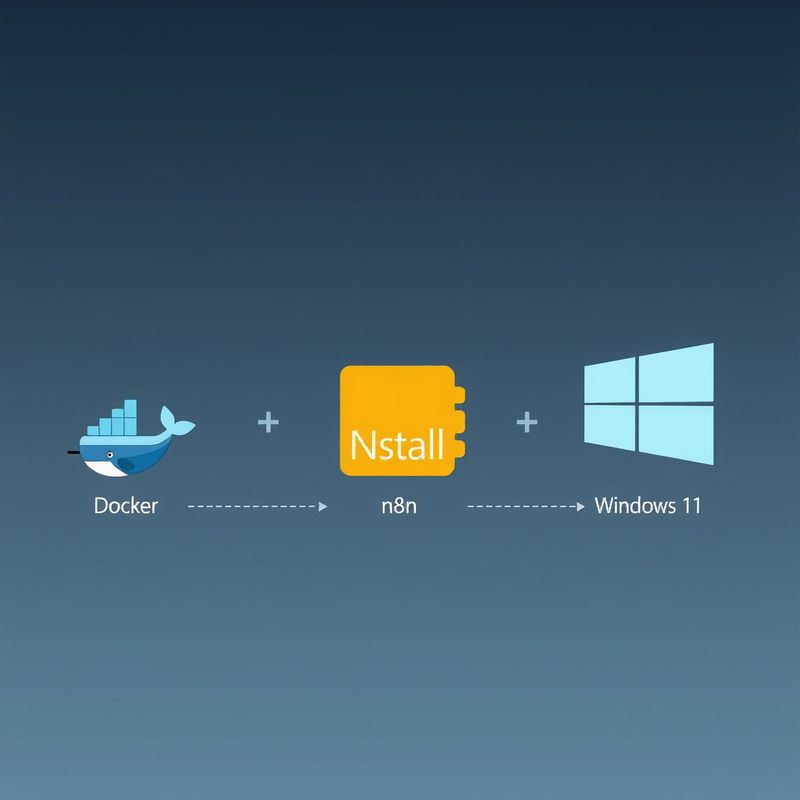
آموزش نصب n۸n با Docker روی ویندوز ۱۱؛ از صفر تا اجرای اولین Workflow ۲۰۲۶

آموزش نصب n8n با Docker روی ویندوز ۱۱؛ از صفر تا اجرای اولین Workflow ۲۰۲۶
با استفاده از داکر دسکتاپ و ابزار WSL2 در ویندوز ۱۱، میتوانید به سادگی n8n را در یک محیط کانتینری ایزوله نصب کنید. این روش تضمین میکند که n8n به طور پایدار و بدون تداخل با سایر نرمافزارهای سیستم شما اجرا شود و دادههای آن نیز به صورت دائمی ذخیره گردند، آماده برای ساخت اولین ورکفلوهای شما.
اتوماسیون فرآیندها دیگر یک انتخاب نیست، بلکه نیازی اساسی در دنیای پرسرعت امروز است. n8n به عنوان یک ابزار قدرتمند و متنباز، به شما امکان میدهد تا با حداقل دانش برنامهنویسی، کارهای تکراری را خودکارسازی کنید. اما نصب و مدیریت آن میتواند چالشبرانگیز باشد. اینجاست که داکر به کمک میآید. در این راهنمای جامع، قدم به قدم نحوه نصب n8n با Docker روی ویندوز ۱۱ را از صفر تا راهاندازی اولین ورکفلو به شما آموزش میدهیم. با ما همراه باشید تا از قدرت اتوماسیون بهرهمند شوید.
Docker و n8n چه ارتباطی دارند؟
Docker یک پلتفرم کانتینرسازی است که به توسعهدهندگان و کاربران اجازه میدهد تا برنامهها و سرویسها را به همراه تمام وابستگیهایشان در بستههای کوچک و ایزوله به نام «کانتینر» اجرا کنند. n8n نیز یک ابزار اتوماسیون قدرتمند است که به محیط اجرایی خاصی نیاز دارد. داکر با فراهم کردن یک محیط استاندارد و قابل حمل، نصب، اجرا و مدیریت n8n را بسیار سادهتر میکند. این ارتباط باعث میشود n8n به صورت پایدار و مستقل از سیستمعامل شما کار کند.
پیش نیازها
قبل از شروع، مطمئن شوید که سیستم شما از حداقل الزامات پشتیبانی میکند. برای نصب Docker Desktop روی ویندوز ۱۱، نیاز به نسخه Pro، Enterprise یا Education دارید. همچنین، فعال بودن قابلیت Windows Subsystem for Linux 2 (WSL2) و پشتیبانی سختافزاری از مجازیسازی (Virtualization) ضروری است. حداقل ۴ گیگابایت رم و فضای دیسک کافی نیز توصیه میشود. اتصال پایدار به اینترنت برای دانلود ایمیجها نیز از اهمیت بالایی برخوردار است.


نصب Docker Desktop
اولین قدم برای اجرای n8n با داکر، نصب Docker Desktop است. به وبسایت رسمی Docker مراجعه کرده و نسخه ویندوز را دانلود کنید. پس از دانلود، فایل نصبی را اجرا کرده و مراحل نصب را دنبال کنید. حین نصب، اطمینان حاصل کنید که گزینه «Install required Windows components for WSL 2» فعال باشد. پس از اتمام نصب، Docker Desktop به طور خودکار راهاندازی میشود. ممکن است نیاز به راهاندازی مجدد سیستم داشته باشید. پس از آن، آیکون داکر را در نوار وظیفه (System Tray) مشاهده خواهید کرد.
دریافت Image رسمی n8n
پس از نصب Docker Desktop، باید ایمیج رسمی n8n را دریافت کنید. ایمیجها در واقع قالبهایی هستند که شامل کد برنامه، کتابخانهها و تنظیمات لازم برای اجرای یک کانتینر هستند. برای دریافت ایمیج n8n، ترمینال یا PowerShell را باز کرده و دستور زیر را وارد کنید:
docker pull n8n/n8n
این دستور جدیدترین نسخه ایمیج n8n را از Docker Hub دانلود میکند. بسته به سرعت اینترنت شما، این فرآیند ممکن است چند دقیقه طول بکشد. پس از اتمام، ایمیج آماده استفاده خواهد بود.
ساخت Container
حالا که ایمیج n8n را در اختیار دارید، میتوانیم از آن برای ساخت یک کانتینر استفاده کنیم. کانتینر یک نمونه اجرایی از ایمیج است. دستور docker run برای این کار به کار میرود. یک دستور پایه برای اجرای n8n به این شکل است:
docker run -it --rm n8n/n8n
در این دستور، -it برای تعامل با کانتینر و --rm برای حذف خودکار کانتینر پس از توقف آن است. البته این دستور برای محیط تولید مناسب نیست، زیرا دادهها را ذخیره نمیکند. در ادامه، روش ذخیرهسازی دائمی را بررسی خواهیم کرد.
Port Mapping چیست؟
Port Mapping یا نگاشت پورت، فرآیندی است که در آن یک پورت روی سیستم میزبان (Host) به یک پورت در داخل کانتینر نگاشت میشود. n8n به طور پیشفرض روی پورت ۵۶۷۸ داخل کانتینر اجرا میشود. برای اینکه بتوانید از طریق مرورگر وب به n8n دسترسی پیدا کنید، باید این پورت داخلی را به یک پورت در دسترس روی ویندوز ۱۱ خود نگاشت کنید. این کار با استفاده از فلگ -p در دستور docker run انجام میشود، مثلاً -p 5678:5678.
Volume چیست؟
Volume در داکر مکانیزمی برای ذخیرهسازی دائمی دادهها است که مستقل از کانتینر وجود دارد. کانتینرها ذاتاً موقتی هستند و اگر بدون Volume اجرا شوند، تمام دادههای تولید شده داخل آنها با حذف کانتینر از بین میروند. برای n8n، این به معنای از دست دادن تمام ورکفلوها، تنظیمات و اطلاعات کاربری است. Volumeها تضمین میکنند که حتی با حذف و ایجاد مجدد کانتینر n8n، دادههای شما دستنخورده باقی بمانند و پایداری لازم را فراهم میکنند.
ذخیره دائمی اطلاعات n8n
برای جلوگیری از از دست رفتن اطلاعات، باید یک Volume برای n8n ایجاد و آن را به کانتینر متصل کنیم. این کار با فلگ -v در دستور docker run انجام میشود. ابتدا یک Volume ایجاد میکنیم:
docker volume create n8n_data
سپس هنگام اجرای کانتینر، این Volume را به مسیر /home/node/.n8n در داخل کانتینر متصل میکنیم. این مسیر محل ذخیره اطلاعات n8n است. با این روش، تمام تنظیمات و ورکفلوهای شما به صورت دائمی در ویندوز شما ذخیره خواهند شد.
اجرای n8n
اکنون زمان آن رسیده که n8n را با تمام تنظیمات لازم اجرا کنیم. دستور نهایی شامل Port Mapping، اتصال Volume و سیاست راهاندازی مجدد (restart policy) خواهد بود تا n8n همیشه در دسترس باشد. دستور زیر را در ترمینال خود اجرا کنید:
docker run -it --name n8n -p 5678:5678 -v n8n_data:/home/node/.n8n --restart always n8n/n8n
پس از اجرای این دستور، n8n شروع به کار میکند. میتوانید با باز کردن مرورگر و وارد کردن آدرس http://localhost:5678 به رابط کاربری n8n دسترسی پیدا کنید و اولین ورکفلو خود را بسازید.
ورود به پنل
پس از اجرای موفقیتآمیز کانتینر، با مراجعه به آدرس http://localhost:5678 در مرورگر خود، صفحه خوشآمدگویی n8n را مشاهده خواهید کرد. در اولین ورود، سیستم از شما میخواهد یک حساب کاربری شامل ایمیل و رمز عبور ایجاد کنید. این اطلاعات برای امنیت پنل شما ضروری است. پس از تکمیل این مرحله، به داشبورد اصلی n8n هدایت میشوید و آماده ساخت اولین اتوماسیون خود خواهید بود.
ساخت اولین Workflow
برای ساخت اولین ورکفلو، روی گزینه «Create new workflow» در داشبورد کلیک کنید. یک ورکفلو با یک نود شروع (Trigger) آغاز میشود. میتوانید یک تریگر ساده مثل Webhook یا Schedule انتخاب کنید. سپس با کلیک روی علامت مثبت، نودهای بعدی (مثل ارسال پیام، اتصال به پایگاه داده یا درخواست HTTP) را اضافه کنید. با تنظیم پارامترها و تست نودها، میتوانید اتوماسیون خود را ذخیره و فعال کنید.
متوقف کردن Container
اگر نیاز دارید کانتینر n8n را موقتاً متوقف کنید (مثلاً برای راهاندازی مجدد سیستم یا اعمال تغییرات)، میتوانید از ترمینال استفاده کنید. ابتدا با دستور docker ps شناسه یا نام کانتینر خود را پیدا کنید و سپس دستور زیر را وارد نمایید:
docker stop n8n
این کار کانتینر را به صورت ایمن متوقف میکند بدون اینکه دادههای ذخیرهشده در Volume شما پاک شوند.
اجرای مجدد Container
پس از متوقف کردن کانتینر، هر زمان که خواستید دوباره آن را روشن کنید، نیازی به ساخت مجدد آن ندارید. کافی است دستور زیر را در ترمینال اجرا کنید تا کانتینر متوقفشده دوباره فعال شود:
docker start n8n
با این کار، n8n به همراه تمام تنظیمات و ورکفلوهای قبلی مجدداً روی پورت ۵۶۷۸ در دسترس قرار خواهد گرفت.
بهروزرسانی n8n
برای آپدیت کردن n8n به جدیدترین نسخه، ابتدا کانتینر فعلی را متوقف و حذف کنید (حذف کانتینر به دلیل استفاده از Volume آسیبی به اطلاعات شما نمیزند). سپس آخرین نسخه ایمیج را دانلود کرده و کانتینر جدید را بسازید:
docker stop n8n
docker rm n8n
docker pull n8n/n8n
docker run -it --name n8n -p 5678:5678 -v n8n_data:/home/node/.n8n --restart always n8n/n8n
Backup
تهیه پشتیبان از اطلاعات n8n برای امنیت دادهها بسیار مهم است. از آنجا که تمام اطلاعات شما داخل Volume به نام n8n_data ذخیره شده است، میتوانید با یک دستور ساده تمام محتویات آن را در یک فایل فشرده در ویندوز ذخیره کنید یا دایرکتوری مربوطه را در سیستم خود کپی کنید تا در صورت بروز هرگونه مشکل، اطلاعات شما محفوظ بماند.
Restore
بازگردانی اطلاعات (Restore) در صورت جابجایی سیستم یا خرابی به سادگی انجام میشود. کافی است حجم (Volume) پشتیبانگیری شده را مجدداً به کانتینر جدید متصل کنید یا فایلهای بکاپ را در مسیر دایرکتوری Volume داکر در ویندوز جایگزین نمایید. با این کار تمام ورکفلوها و تنظیمات قبلی شما بدون نقص بازیابی خواهند شد.
خطاهای رایج
- خطای Port 5678 Already in Use: این خطا زمانی رخ میدهد که پورت ۵۶۷۸ توسط برنامه دیگری اشغال شده باشد. باید برنامه مزاحم را ببندید یا پورت کانتینر را در دستور داکر تغییر دهید، مثلاً
-p 5679:5678
- خطای Volume Permission: گاهی به دلیل دسترسیهای ویندوز، کانتینر نمیتواند در Volume بنویسد. مطمئن شوید که Docker Desktop با دسترسی مناسب اجرا میشود و مسیر volume بهران درستی دارد.
- خطای Daemon Not Running: اگر داکر دسکتاپ به طور کامل اجرا نشده باشد، دستورات ترمینال با خطا مواجه میشوند. منتظر بمانید تا رنگ آیکون داکر در نوار ویندوز سبز شود.
پرسشهای متداول (FAQ)
آیا پس از بستن ترمینال، n8n خاموش میشود؟
--restart always
اجرا کرده باشید، سرویس n8n حتی با بستن ترمینال یا ریاستارت کردن ویندوز به صورت خودکار در پسزمینه به کار خود ادامه خواهد داد.
چگونه میتوانم به فایلهای ذخیره شده n8n در ویندوز دسترسی پیدا کنم؟
آیا استفاده از n8n با داکر روی ویندوز رایگان است؟
این مطلب اختصاصی آسان ویندوز است.