آموزش اتصال n۸n به Ollama؛ ساخت اتوماسیون هوش مصنوعی کاملاً لوکال ۲۰۲۶

آموزش اتصال n8n به Ollama؛ ساخت اتوماسیون هوش مصنوعی کاملاً لوکال ۲۰۲۶
برای اتصال n8n به Ollama و ساخت اتوماسیون هوش مصنوعی کاملاً لوکال، ابتدا باید هر دو ابزار را روی سیستم خود نصب و اجرا کنید. سپس با فعالسازی API در Ollama و پیکربندی یک HTTP Request در n8n، میتوانید مدلهای هوش مصنوعی محلی را فراخوانی کرده و پاسخهای آنها را در Workflowهای خود بهکار بگیرید. این رویکرد به شما امکان میدهد بدون نیاز به اینترنت، پروژههای AI خود را توسعه دهید.
در دنیای امروز که دادهها و حریم خصوصی اهمیت فزایندهای پیدا کردهاند، اجرای مدلهای هوش مصنوعی بهصورت محلی (Local) یک مزیت بزرگ محسوب میشود. این راهنمای جامع از آسان ویندوز، گامبهگام به شما نشان میدهد چگونه دو ابزار قدرتمند n8n برای اتوماسیون و Ollama برای اجرای مدلهای زبان بزرگ (LLM) را به یکدیگر متصل کنید. هدف ما این است که شما را قادر سازیم تا Workflowهای هوش مصنوعی پیشرفتهای بسازید که کاملاً روی سیستم خودتان اجرا میشوند، بدون نگرانی از هزینهها یا ارسال داده به سرورهای ابری. با ما همراه باشید تا وارد دنیای هیجانانگیز AI لوکال شوید.
n8n و Ollama چیستند؟
n8n یک ابزار اتوماسیون منبعباز است که به شما امکان میدهد Workflowهای پیچیده را بدون کدنویسی طراحی و اجرا کنید، و سرویسهای مختلف را به هم متصل سازید. Ollama نیز پلتفرمی نوآورانه برای اجرای مدلهای زبان بزرگ (LLM) مانند Llama 2 روی کامپیوتر شخصی شماست. با Ollama میتوانید مدلهای AI را بهصورت لوکال دانلود و اجرا کرده و بدون نیاز به اینترنت، از قابلیتهای هوش مصنوعی آنها بهرهمند شوید. این ترکیب، امکان ساخت اتوماسیونهای AI قدرتمند و کاملاً محلی را فراهم میکند.
معماری n8n + Ollama
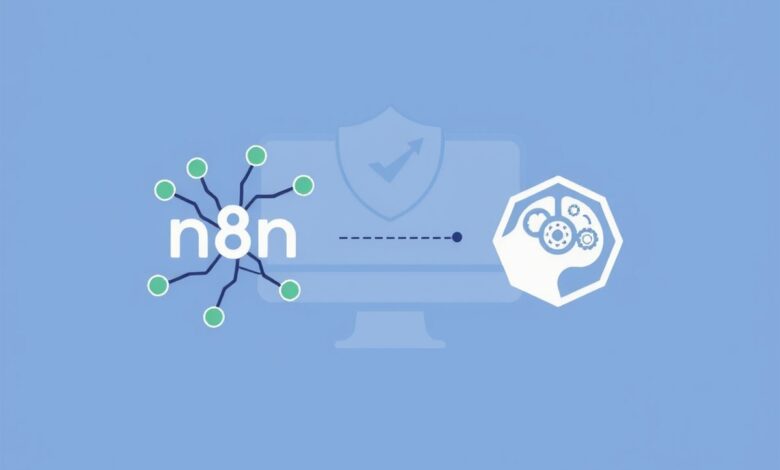
در این معماری، n8n بهعنوان ارکستراتور عمل میکند؛ مسئول شروع Workflow، جمعآوری دادهها و ارسال درخواستها. Ollama نیز نقش سرور محلی مدلهای AI را دارد؛ درخواستها را دریافت، با مدلهای نصبشده پردازش و پاسخها را به n8n بازمیگرداند. این ترکیب به شما اجازه میدهد منطق اتوماسیون را در n8n پیادهسازی کرده و قابلیتهای تولید متن، خلاصهسازی یا تحلیل زبان طبیعی را از طریق Ollama به آن اضافه کنید. همهوهمه در محیطی کاملاً محلی و تحت کنترل شما، بدون وابستگی به سرویسهای ابری.


پیشنیازهای سختافزاری
برای اجرای روان Ollama و n8n، بهویژه با مدلهای بزرگ، حداقل ۸ گیگابایت رم توصیه میشود؛ ۱۶ گیگابایت یا بیشتر ایدهآل است. پردازنده (CPU) مدرن نیز به سرعت اجرای بیشتر کمک میکند. مهمتر از همه، کارت گرافیک (GPU) با پشتیبانی از CUDA (انویدیا) یا ROCm (AMD) و حداقل ۴ تا ۸ گیگابایت VRAM، عملکرد مدلهای Ollama را بهشکل چشمگیری بهبود میبخشد. در غیر این صورت، مدلها فقط با CPU اجرا میشوند که سرعت کمتری دارد. فضای ذخیرهسازی کافی برای دانلود مدلها (چندین گیگابایت) را نیز در نظر بگیرید.
نصب و اجرای Ollama
نصب Ollama بسیار ساده است. از وبسایت رسمی Ollama نصبکنندهی مربوط به سیستم عامل خود (ویندوز، مک، لینوکس) را دانلود و اجرا کنید. پس از نصب، Ollama بهصورت خودکار بهعنوان یک سرویس در پسزمینه اجرا میشود. برای بررسی نصب، ترمینال را باز کرده و دستور ollama run llama2 را اجرا کنید. این دستور اولین مدل را دانلود و اجرا میکند و اگر همه چیز درست باشد، میتوانید با آن چت کنید. این گام اولیه برای فعالسازی قابلیتهای AI لوکال ضروری است.
نصب و اجرای n8n
n8n را میتوان بهسادگی با Docker یا npm نصب کرد. برای نصب با Docker، ابتدا Docker Desktop را نصب کرده و سپس در ترمینال دستور docker run -it --rm --name n8n -p 5678:5678 -v ~/.n8n:/home/node/.n8n n8nio/n8n را اجرا کنید. این کار n8n را روی پورت ۵۶۷۸ راهاندازی میکند. سپس میتوانید با مراجعه به آدرس http://localhost:5678 در مرورگر خود به رابط کاربری آن دسترسی پیدا کنید. اگر Docker ندارید، نصب با npm نیز گزینهی مناسبی است.
فعالسازی API در Ollama
خوشبختانه، API در Ollama بهصورت پیشفرض فعال است و روی پورت ۱۱۴۳۴ اجرا میشود؛ نیازی به تنظیمات اضافی نیست. Ollama بهطور خودکار یک سرور HTTP را راهاندازی میکند که از طریق آن میتوانید با مدلهای نصبشده تعامل داشته باشید. برای دسترسی از n8n، درخواستهای HTTP را به آدرس http://localhost:11434/api/generate (برای تولید متن) یا http://localhost:11434/api/chat (برای چت) ارسال کنید. اطمینان حاصل کنید که Ollama در حال اجرا باشد تا API آن در دسترس باشد و بتوانید از قابلیتهای آن در Workflowهای n8n استفاده کنید.
اتصال n8n به Ollama
برای اتصال n8n به Ollama، از نود ‘HTTP Request’ در n8n استفاده کنید. یک نود جدید به Workflow خود اضافه کرده و متد را ‘POST’ قرار دهید. آدرس URL را http://localhost:11434/api/generate یا /api/chat تنظیم کنید. در بخش ‘Body Parameters’، ‘Body Content Type’ را ‘JSON’ انتخاب کرده و یک JSON با پارامترهای ‘model’ (مثلاً ‘llama2’) و ‘prompt’ (متن ورودی) ایجاد کنید. با این پیکربندی، n8n درخواست شما را به Ollama ارسال و پاسخ را دریافت میکند، که این اساس تعامل بین دو ابزار است.
ساخت اولین Workflow هوش مصنوعی
برای ساخت اولین Workflow هوش مصنوعی در n8n، ابتدا یک Workflow جدید ایجاد کنید. با نود ‘Start’ شروع کرده، سپس یک نود ‘Set’ اضافه کنید تا متن ورودی (Prompt) خود را تعریف کنید. در ادامه، یک نود ‘HTTP Request’ را مطابق با توضیحات بخش قبل برای اتصال به Ollama پیکربندی کنید. مطمئن شوید که ‘prompt’ در JSON بادی از نود ‘Set’ قبلی استفاده میکند. در نهایت، میتوانید یک نود ‘NoOp’ یا ‘Respond to Webhook’ اضافه کنید تا خروجی مدل Ollama را مشاهده و تست کنید. این Workflow پایه، تعامل شما با AI لوکال را آغاز میکند.
ارسال Prompt از n8n به مدل
ارسال Prompt از n8n به مدل Ollama، هسته اتوماسیون شماست. پس از تنظیم نود ‘HTTP Request’، باید مطمئن شوید که دادههای ورودی (Prompt) بهدرستی به آن ارسال میشوند. در نود ‘Set’ قبل از HTTP Request، یک فیلد به نام ‘prompt’ ایجاد و متن مورد نظر را وارد کنید. سپس در نود ‘HTTP Request’، در ‘Body Parameters’، یک شیء JSON با کلید ‘prompt’ و مقدار {{ $('Set').first().json.prompt }} ایجاد کنید. همچنین نام مدل (مثلاً ‘llama2’) را در بادی JSON مشخص کنید. این کار تضمین میکند که Prompt شما بهدرستی به مدل Ollama منتقل میشود.
این مطلب اختصاصی آسان ویندوز است.